Joinery Core - Centrum Pomocy
Kompletny przewodnik po systemie
Wprowadzenie
Joinery Core to kompleksowy system zaprojektowany specjalnie dla firm stolarskich. Zarządzaj całym procesem od pierwszego kontaktu z klientem, przez produkcję, aż po archiwizację ukończonych projektów. System integruje planowanie produkcji, zarządzanie materiałami, zespołem, sprzętem i finansami w jednym miejscu.
Prowadzimy Cię za rękę — od pierwszego zapytania klienta, przez wycenę, produkcję, aż do wysyłki i ostatecznej płatności. Wszystko w jednym miejscu.
Koniec z szukaniem w setkach plików Excel. Koniec z przekopywaniem się przez setki emaili. Koniec ze zgubionymi informacjami i pytaniami "gdzie to było?".
Proste. Szybkie. Intuicyjne w obsłudze. Stworzone dla małych i średnich stolarni.
- 📞 "Which job is Tom on today?" — calling around
- 📋 Checking 3 spreadsheets to find a deadline
- ❓ "Did we order that timber?" — nobody knows
- 📁 Drawings buried in email threads
- 💸 End of month: calculating wages manually
- 🔥 Surprises on delivery day
- 📊 Gantt shows who's on what — at a glance
- 🗓️ Deadlines visible in one place, always updated
- 📦 Stock orders tracked — partial delivery noted
- 📄 Production Sheet has all drawings attached
- 🕐 Timesheets submitted weekly, wages calculated fast
- 😌 Everyone knows what's happening
Dokumentacja
Kliknij kafelek powyżej aby zobaczyć szczegółową dokumentację modułu.
Getting Started
Pierwsze kroki
Przewodnik po rejestracji i konfiguracji systemu. Jak zacząć pracę z Joinery Core od zera.
W tej sekcji:
- Rejestracja konta
- Konfiguracja firmy
- Dodanie zespołu
- Dodanie pierwszego klienta
- Dodanie dostawców
- Dodanie materiałów do magazynu
- Dodanie sprzętu
1. Rejestracja konta
- Wejdź na stronę rejestracji
- Podaj email, hasło i nazwę firmy
- Potwierdź email klikając link w wiadomości
- Zaloguj się do systemu
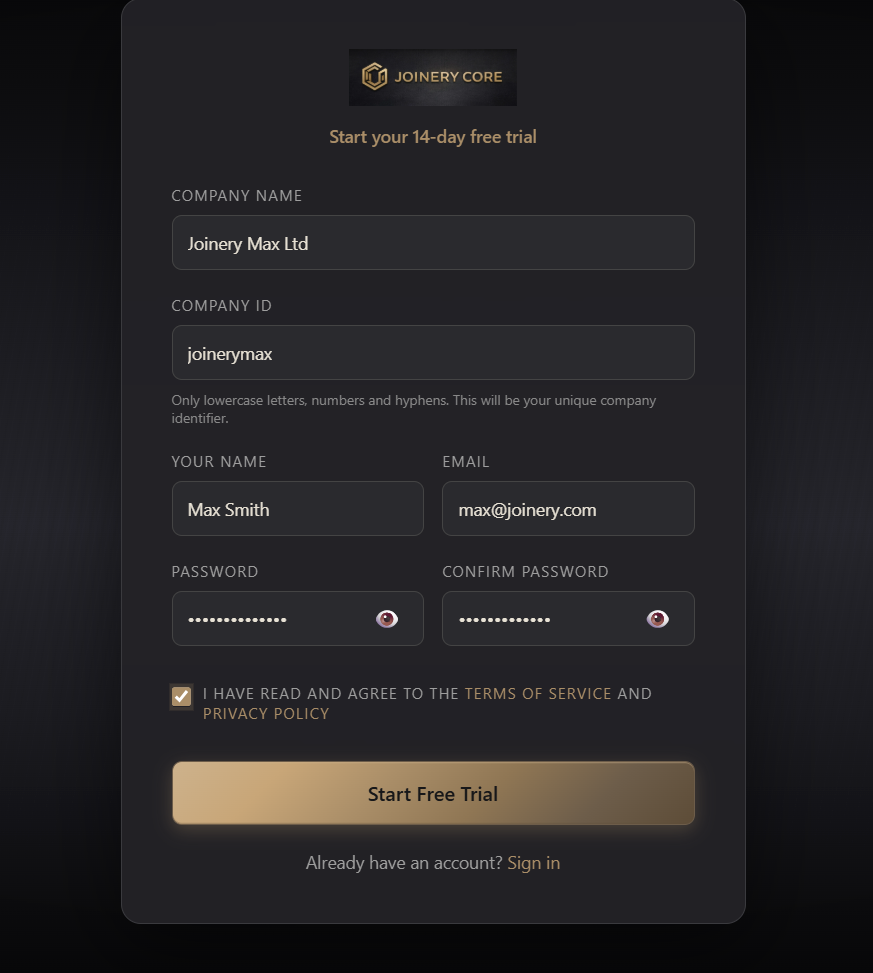
2. Konfiguracja firmy
- Przejdź do My Account → Company Settings
- Uzupełnij: nazwa firmy, adres, telefon, email
- Dodaj logo firmy (opcjonalne)
- Wybierz walutę (GBP/EUR/USD/PLN)
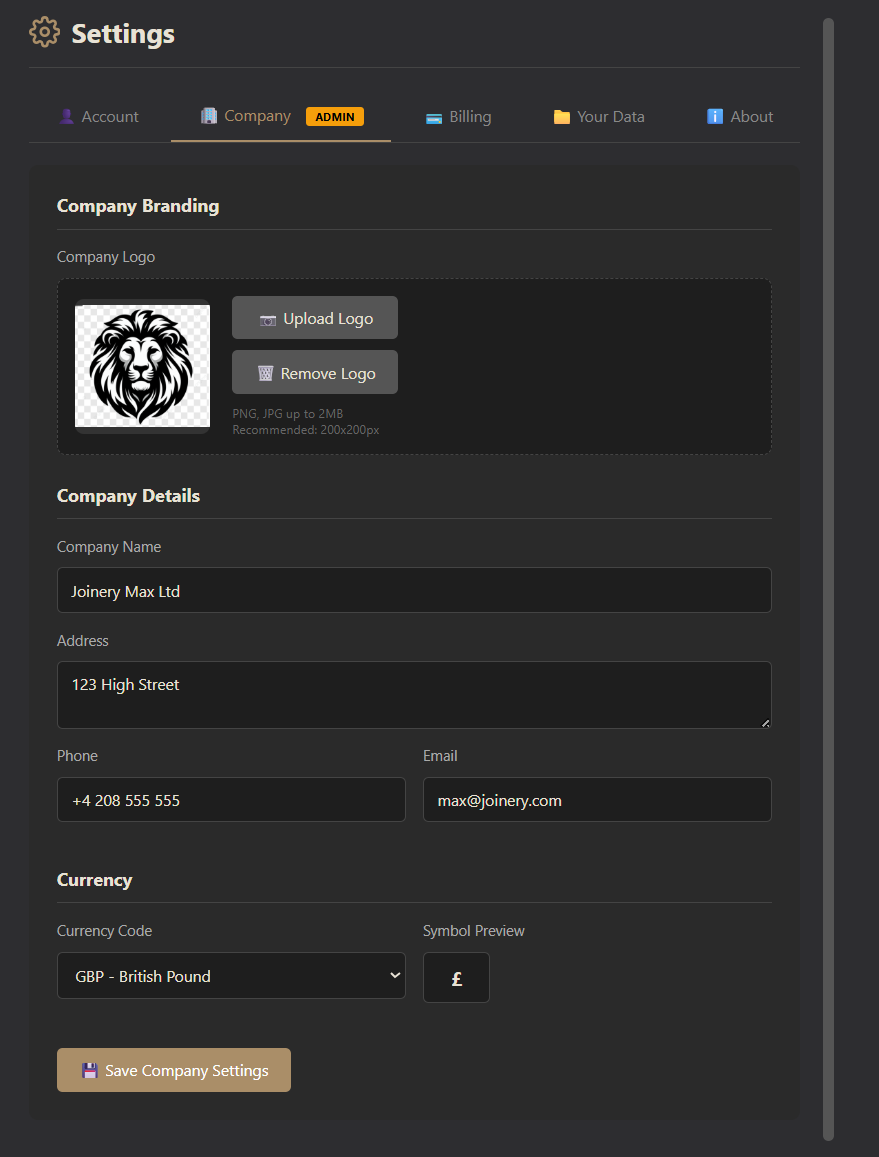
3. Dodaj zespół
- Przejdź do Team → Add Employee
- Wypełnij dane pracownika (imię, email, telefon)
- Wybierz Department i Job Type
- Kliknij Invite aby wysłać zaproszenie do systemu
- Przypisz rolę (Admin/Manager/Employee/Viewer)
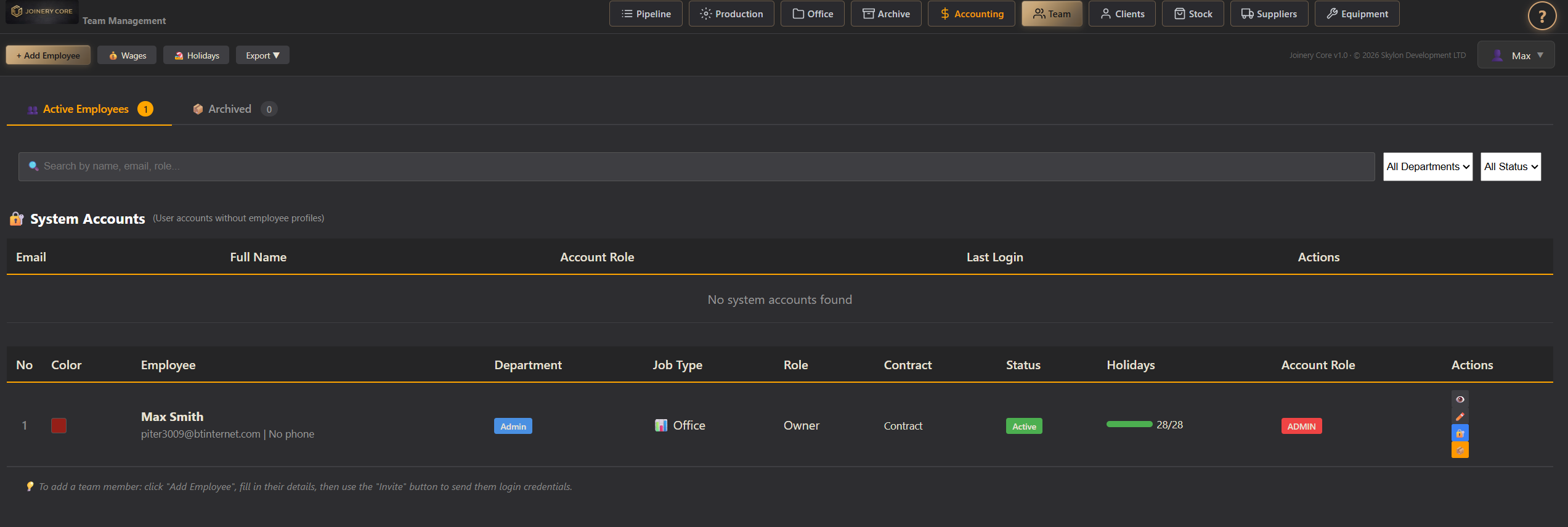
4. Dodaj pierwszego klienta
- Przejdź do Clients → Add Client
- Wypełnij dane: nazwa firmy, kontakt, email, telefon, adres
- Opcjonalnie: VAT number, dodatkowe osoby kontaktowe
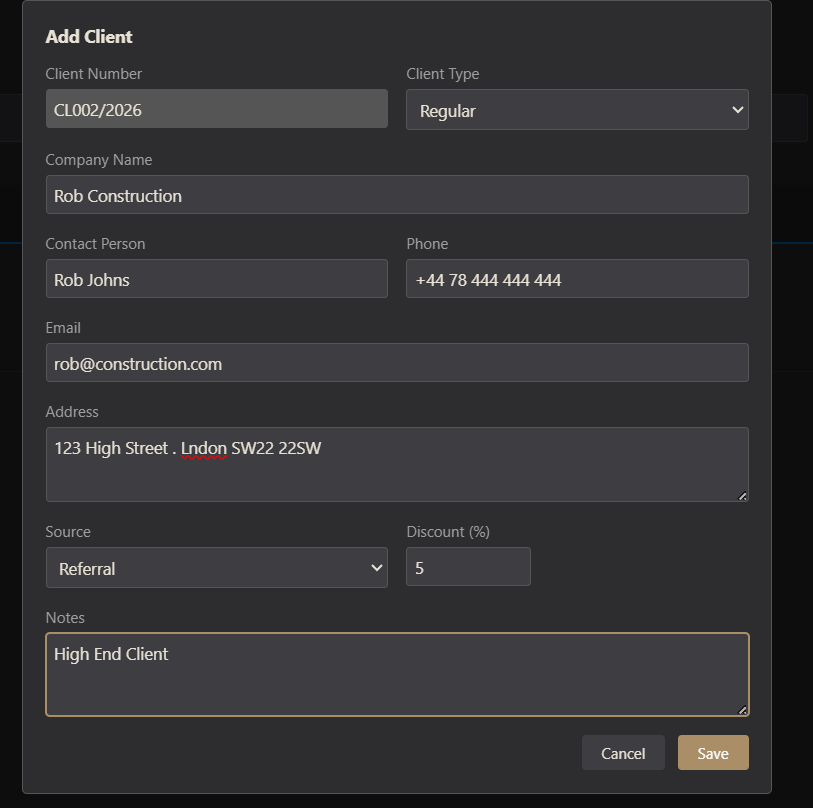
5. Dodaj dostawców
- Przejdź do Suppliers → Add Supplier
- Wypełnij dane: nazwa, kontakt, email, telefon, strona www
- Dostawcy będą dostępni przy dodawaniu materiałów

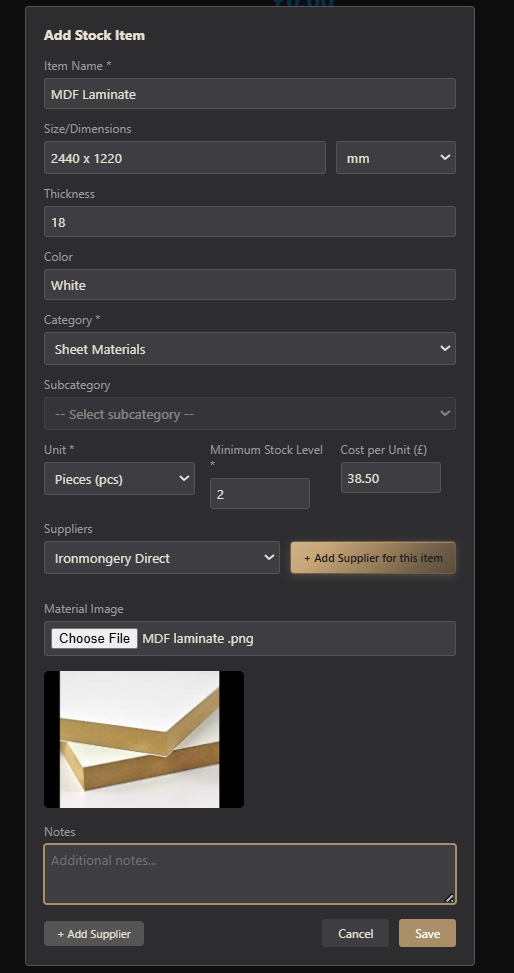
6. Dodaj materiały do magazynu
- Przejdź do Stock → Add Item
- Wybierz kategorię (Timber, Hardware, Sheet Materials...)
- Podaj nazwę, jednostkę, ilość, cenę
- Przypisz dostawcę (opcjonalne)
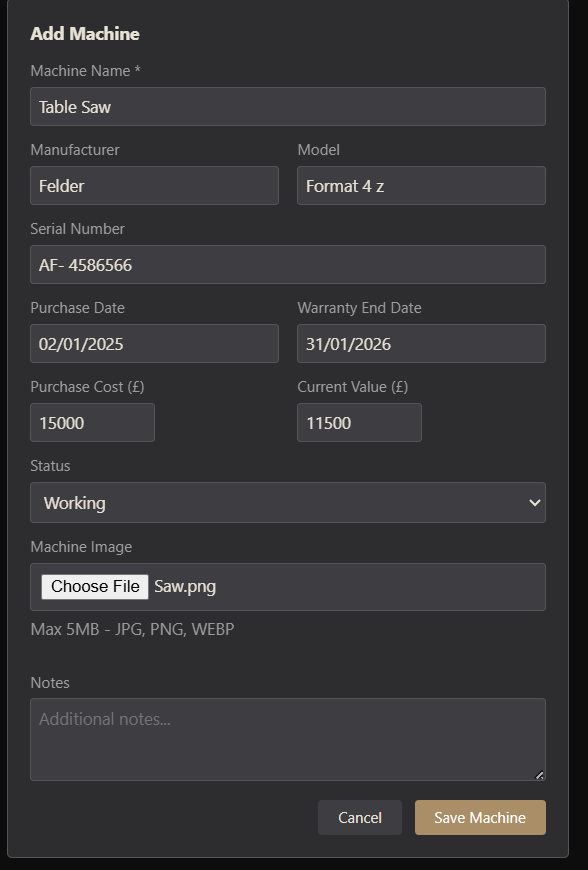
7. Dodaj sprzęt
- Przejdź do Equipment
- Machines → Add Machine (piły, frezarki, strugarki)
- Vans → Add Van (pojazdy firmowe z MOT, ubezpieczeniem)
- Small Tools → Add Tool (narzędzia ręczne)
Pipeline
Pipeline to miejsce gdzie zarządzasz wszystkimi potencjalnymi projektami — od pierwszego kontaktu z klientem, przez wycenę, aż do momentu rozpoczęcia produkcji lub odrzucenia projektu.
Główne funkcje:
- Dodawanie nowych leadów (zapytań)
- Ustawianie faz projektu w pipeline
- Śledzenie etapów: Initial Contact → Quote → Deposit Received
- Przechowywanie dokumentów i wycen
- Konwersja do produkcji (WON) lub oznaczenie jako przegrany (LOST)
Initial Contact
- Dodaj lead: Add New Project.
- Uzupełnij minimum: nazwa projektu, klient, adres/miasto, typ (np. Doors/Windows), notatki.
- Ustaw etap Initial Contact (daty) – to napędza widok listy i wykres.
- Jeśli masz pliki od klienta (rysunki/zdjęcia) – dodaj do plików projektu (jeśli używasz plików w tym module).
- Aktualizuj notatki po każdym kontakcie (żeby później łatwo domknąć decyzję).
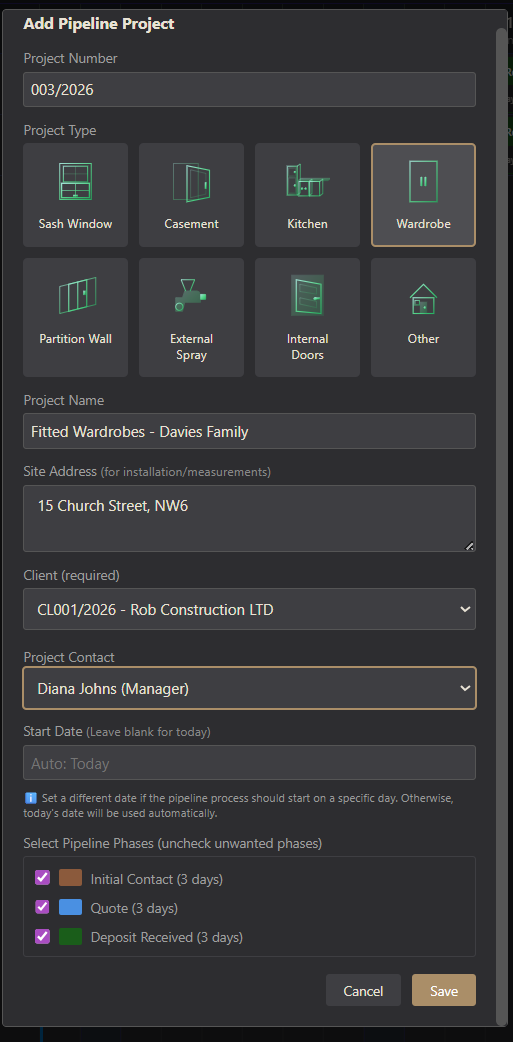
Ustaw fazy w Pipeline
- Po dodaniu leada ustaw fazy projektu — to pozwala wstępnie zaplanować zakres prac jeszcze przed rozpoczęciem produkcji.
- Wybierz które fazy będą potrzebne w projekcie (np. Timber, Spray, Glazing, Installation).
- Fazy ustawione w Pipeline zostaną automatycznie przeniesione do Production po konwersji (WON).
- Dzięki temu Production Manager od razu widzi zakres projektu i może planować harmonogram.
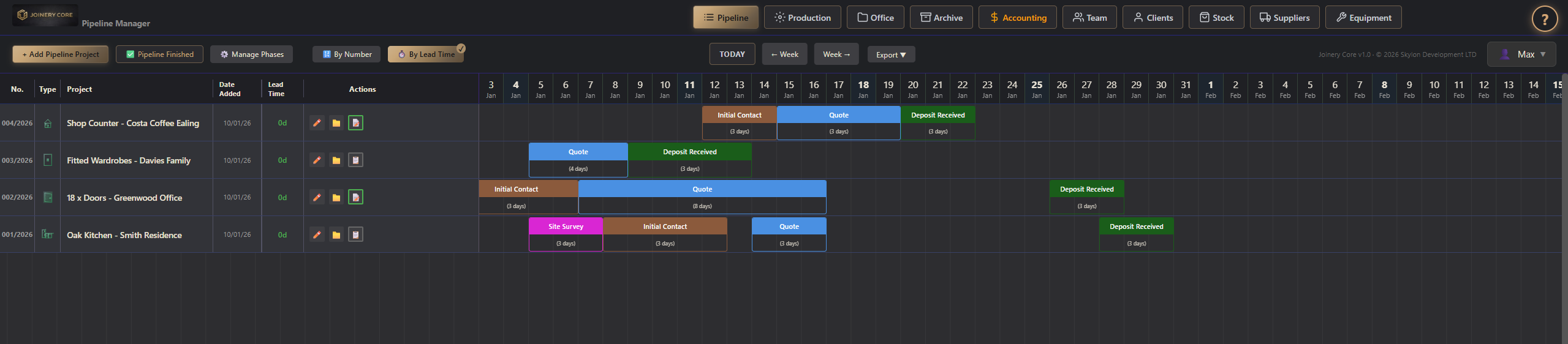
Quote
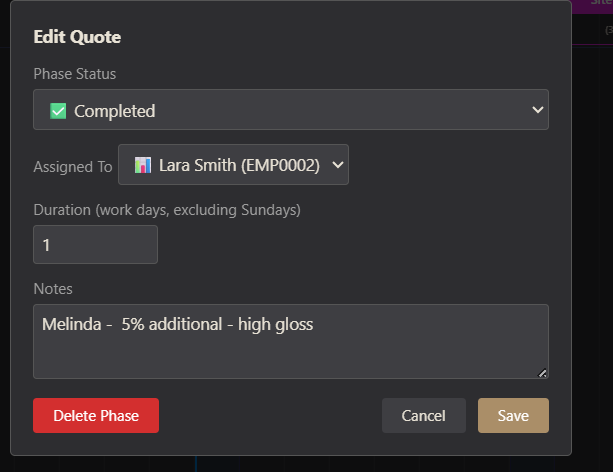
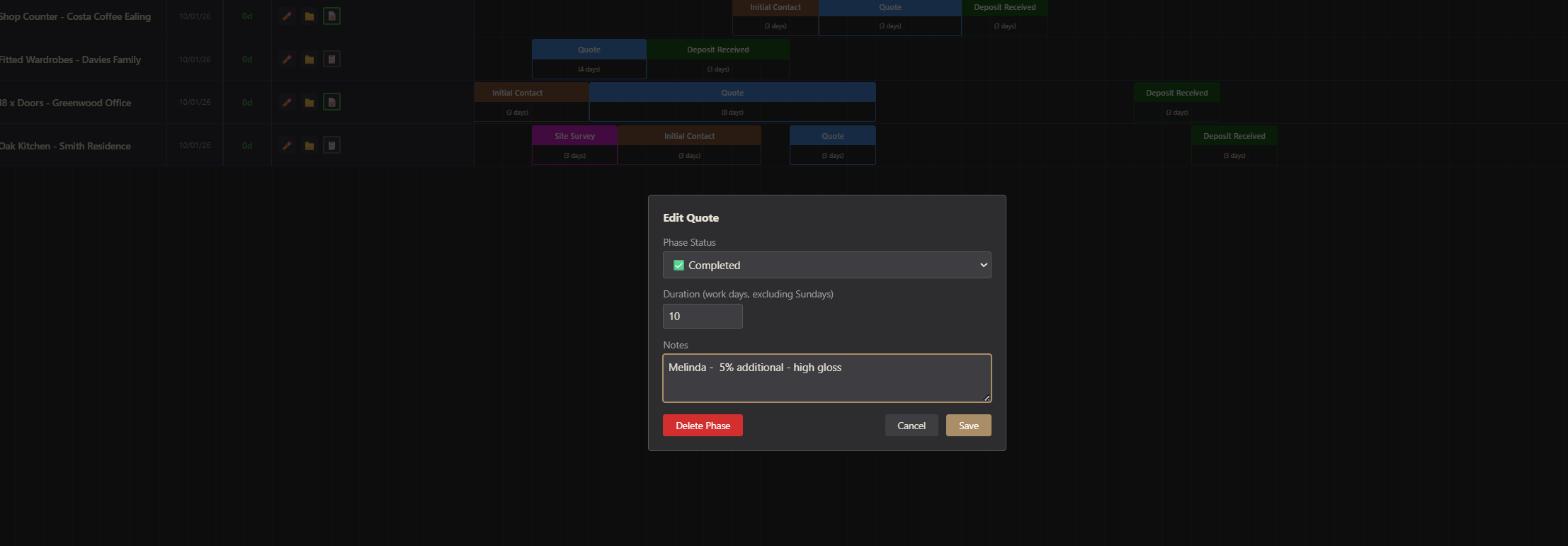
- Po wysłaniu wyceny ustaw etap Quote (data wysłania / follow‑up).
- Zaktualizuj Estimated Value zgodnie z ofertą.
- Dopisz warunki: przewidywany termin, zakres, ryzyka (np. pomiar / dostęp).
- Jeśli klient zgłasza zmiany – dopisz je tutaj (żeby nie zgubić wersji wyceny).
Deposit Received
- Gdy jest potwierdzenie i/lub zaliczka – ustaw etap Deposit Received (data).
- Sprawdź dane klienta i adres montażu (to potem kopiuje się do produkcji).
- Ustal wstępny deadline z klientem (potrzebny przy przejściu do produkcji).
- Jeśli projekt ma warianty/opcje – zapisz je tu w notatkach.
Final Decision
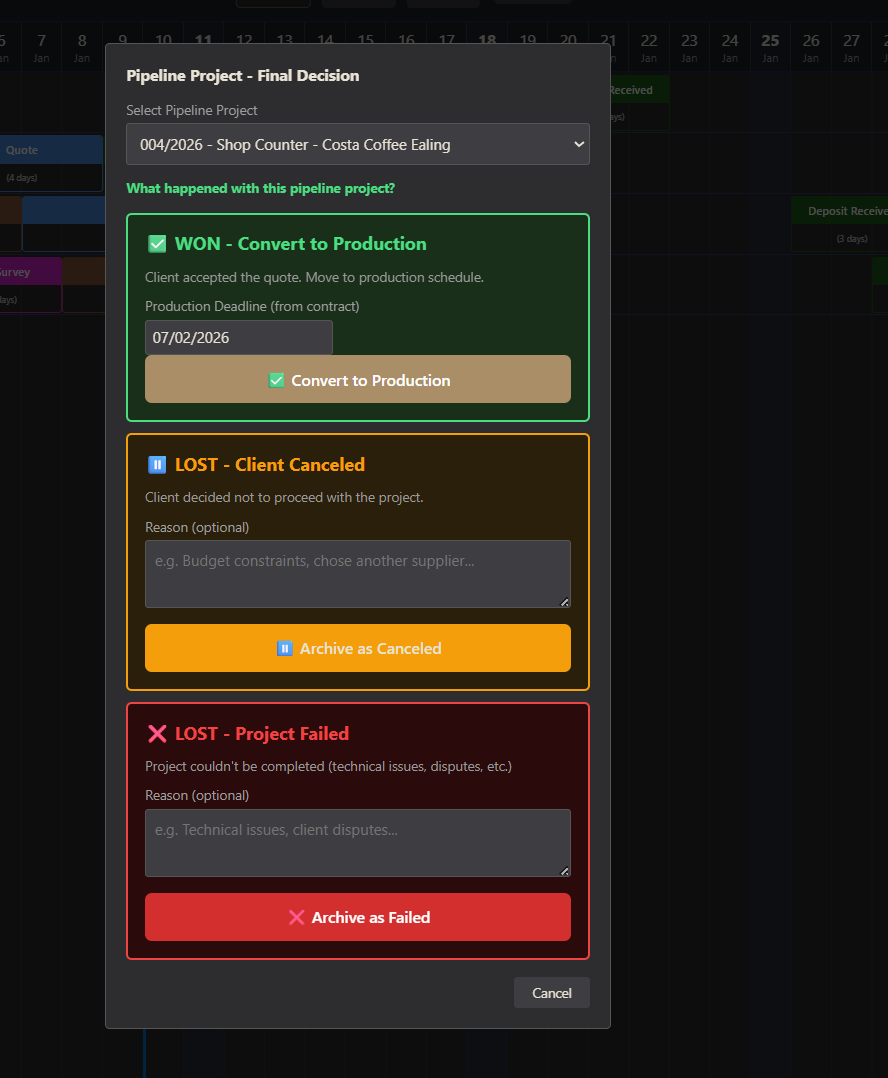
- Kliknij Pipeline Finished gdy decyzja jest ostateczna.
- Wybierz wynik: WON / LOST / CANCELLED.
- WON: ustaw Deadline i finalną wartość – system tworzy projekt w Production i archiwizuje lead z pipeline.
- LOST/CANCELLED: projekt trafia do Archive (bez tworzenia produkcji).
- Po WON przejdź od razu do Production → Wykres Gantta i zaplanuj fazy.
- Wszystkie dokumenty, pliki, plany oraz notatki dodane w Pipeline zostaną automatycznie przeniesione do Production (przy WON) lub do Archive (przy LOST/CANCELLED).
Estimates
Estimates to moduł wyceny — tworzysz oferty dla klientów. Masz dwa tryby: Quick (prosta lista pozycji) oraz Detailed (trzy poziomy: pokoje → pozycje → arkusz kalkulacji z materiałami, robocizną i marżami). Gotowe podzespoły trzymasz w Library i używasz wielokrotnie. Estymatę eksportujesz do PDF z własnym brandingiem.
Główne funkcje:
- Quick — szybka wycena (płaska lista pozycji)
- Detailed — 3 poziomy: pokoje (Level 1) → pozycje (Level 2) → arkusz kalkulacji (Level 3)
- Materiały ze stocku lub bespoke + robocizna (godziny × stawka) + consumables (£ lub %)
- Marże Overhead i Profit oraz VAT liczone na całą estymatę
- Library — szablony podzespołów do wielokrotnego użytku
- Eksport PDF (wersja dla klienta oraz wewnętrzna z kosztami)
- PDF Settings — branding (logo, kolor, font, terms) z podglądem na żywo
Przykładowa, wypełniona estymata — wizualny przewodnik:
AI Estimate Assistant
The third way to build an estimate. The AI assistant (called "Alex" — the gold "AI Assistant" pill shown while an estimate is open) reads a client's PDF and builds a draft estimate for you. You stay in control of every price.
Main functions:
- Pick the AI Estimate from PDF type → the "Source documents" strip → "+ Add files" (PDF) → "Analyze documents".
- The assistant summarises the document (rooms, items, dimensions, quantities) and asks about anything unclear; correct it in plain words, then "Create estimate from this plan".
- You set every price — prices come only from your Pricing guide or a price you give. Anything it works out shows in yellow as "suggested". Nothing saves on its own (Add / Replace → Save).
- It does not design (no CAD / 3D / cut-list / CNC) and never invents a price.
- Pricing guide tab — write how you price in plain words; "Add & tidy up with AI" organises it into rules without changing any number (you can add your own instructions). The assistant then uses these rules for its suggestions.
- "+ Drawing / visual" now accepts PDF too — a multi-page PDF is added one image per page, shown in the estimate and the client PDF.
Good to know
- The AI is an assistant, not autopilot — it reads and suggests, you approve. Quick Quote and Detailed Costing still work exactly as before.
- The raw PDF is not stored — only a text record of the chat is kept.
Production
Główny widok planowania produkcji. Wykres Gantta pozwala wizualnie planować i śledzić fazy produkcji każdego projektu.
Główne funkcje:
- Wykres Gantta z drag & drop
- Przypisywanie pracowników do faz
- Zamrażanie planu (Freeze)
- Lista materiałów (MAT)
- Production Sheet (PS)
Wykres Gantta
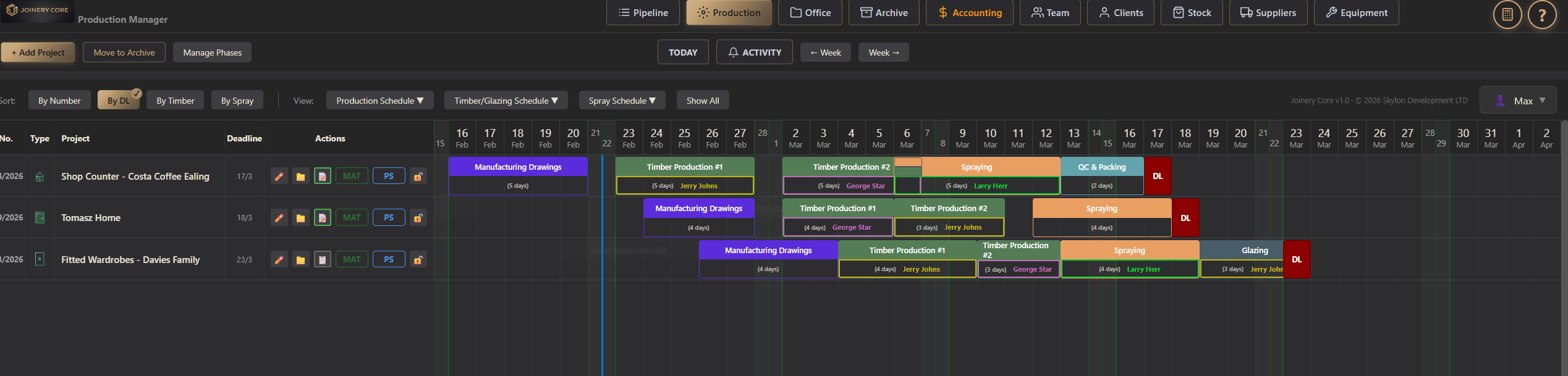
- To główne miejsce planowania produkcji (timeline projektów i faz).
- Projekty trafiają tu z pipeline po WON lub są dodawane ręcznie (Add Project).
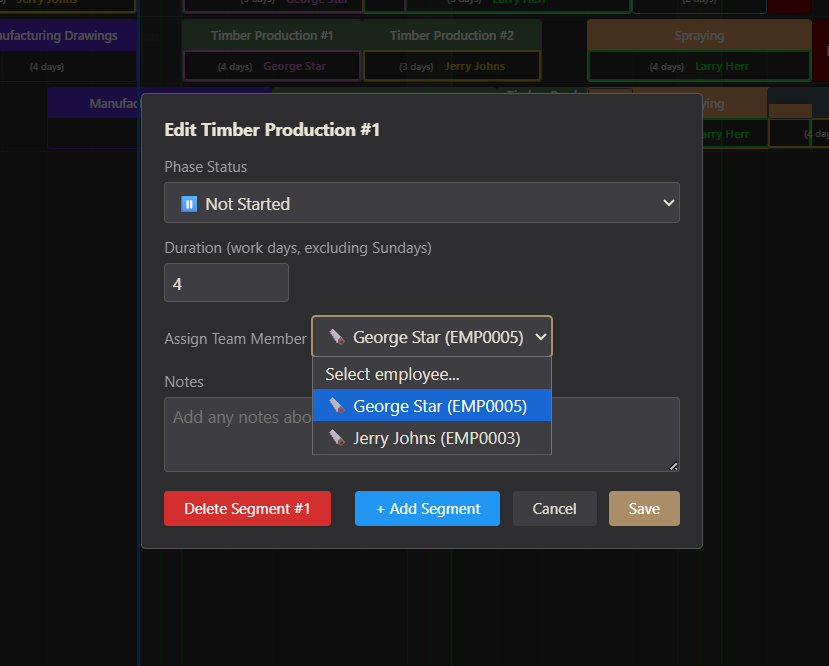
- Kliknij projekt → ustaw daty, liczbę dni roboczych i przypisania (Timber/Spray/Glazing itd.).
- Przeciągaj belki na wykresie, żeby przesuwać fazy (jeśli plan nie jest zamrożony).
- Używaj filtrów (typ/prowadzący/pracownik) żeby zobaczyć realne obciążenie zespołu.
- Gdy projekt zakończony (Dispatch/QC) – przenieś do Archive.
Przypisywanie pracowników do faz
- Standardowa kolejność faz: Site Survey → MD → Order → Timber → Order Glazing → Order Spray → Spray → Glazing → QC → Dispatch.
- Dla każdej fazy ustaw: start/koniec lub liczbę dni (Workdays) – system liczy terminy.
- Przypisywanie osób do faz jest kluczowe – przypisania automatycznie pojawiają się w Production Sheet oraz są podstawą rozliczeń w Accounting (czas pracy na projekcie).
- Można dodać kilka segmentów do jednej fazy z różnymi osobami – np. jeśli 2 lub 3 osoby pracują przy tym samym projekcie, każda może mieć swój segment z własnymi datami.
- Fazy mogą nachodzić na siebie – np. timber jeszcze się nie zakończył, a część elementów już poszła na sprayowanie. Kilku pracowników może pracować równocześnie przy jednym projekcie w różnych fazach.
- Jeśli coś blokuje (brak materiału, brak rysunków) – dopisz w notatkach projektu.
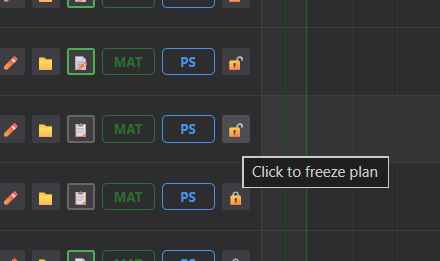
Freeze Plan 🔒
- Freeze Plan blokuje przypadkowe przesuwanie i „rozjeżdżanie" harmonogramu.
- Używaj, gdy plan jest zatwierdzony i przekazany na produkcję.
- Odmrażaj tylko, gdy robisz świadomy re‑plan (opóźnienia, choroby, braki w dostawach).
Lista materiałów (MAT)
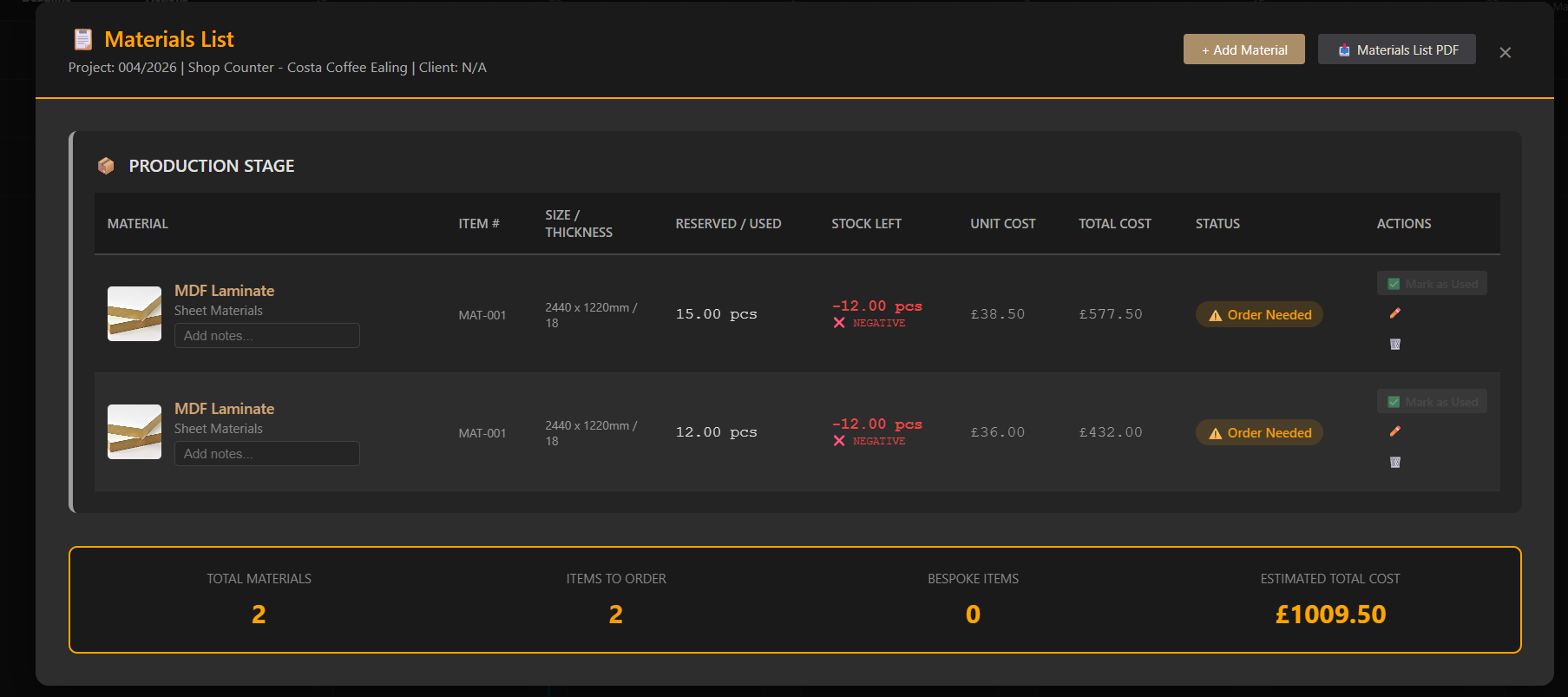
- Lista materiałów dla projektu (co trzeba kupić / co już jest / co już zużyte).
- Dodaj pozycje – wybierz źródło: ze Stock (magazyn) lub Bespoke (na zamówienie).
- Materiały wybrane ze Stock automatycznie się zarezerwują (widoczne w Stock). Jeśli nie ma wystarczającej ilości – pokaże negative i informację o natychmiastowym zamówieniu towaru.
- Po wybraniu wszystkich materiałów lista jest automatycznie przenoszona do Production Sheet (włącznie ze zdjęciami) oraz w Dispatch List można wybrać które materiały wysłać z projektem.
- Po wybraniu wszystkich materiałów pojawi się podsumowanie kosztów, które będzie przeniesione do Accounting.
- Przed startem Timber/Spray/Glazing przejrzyj listę i domknij braki.
- Materiał jest rezerwowany w stocku – po zużyciu naciśnij „Mark as Used", wtedy rezerwacja znika i materiał znika ze stocku. Przy Mark as Used można zaktualizować ilość jeśli zużycie było inne niż planowano.
Production Sheet (PS)
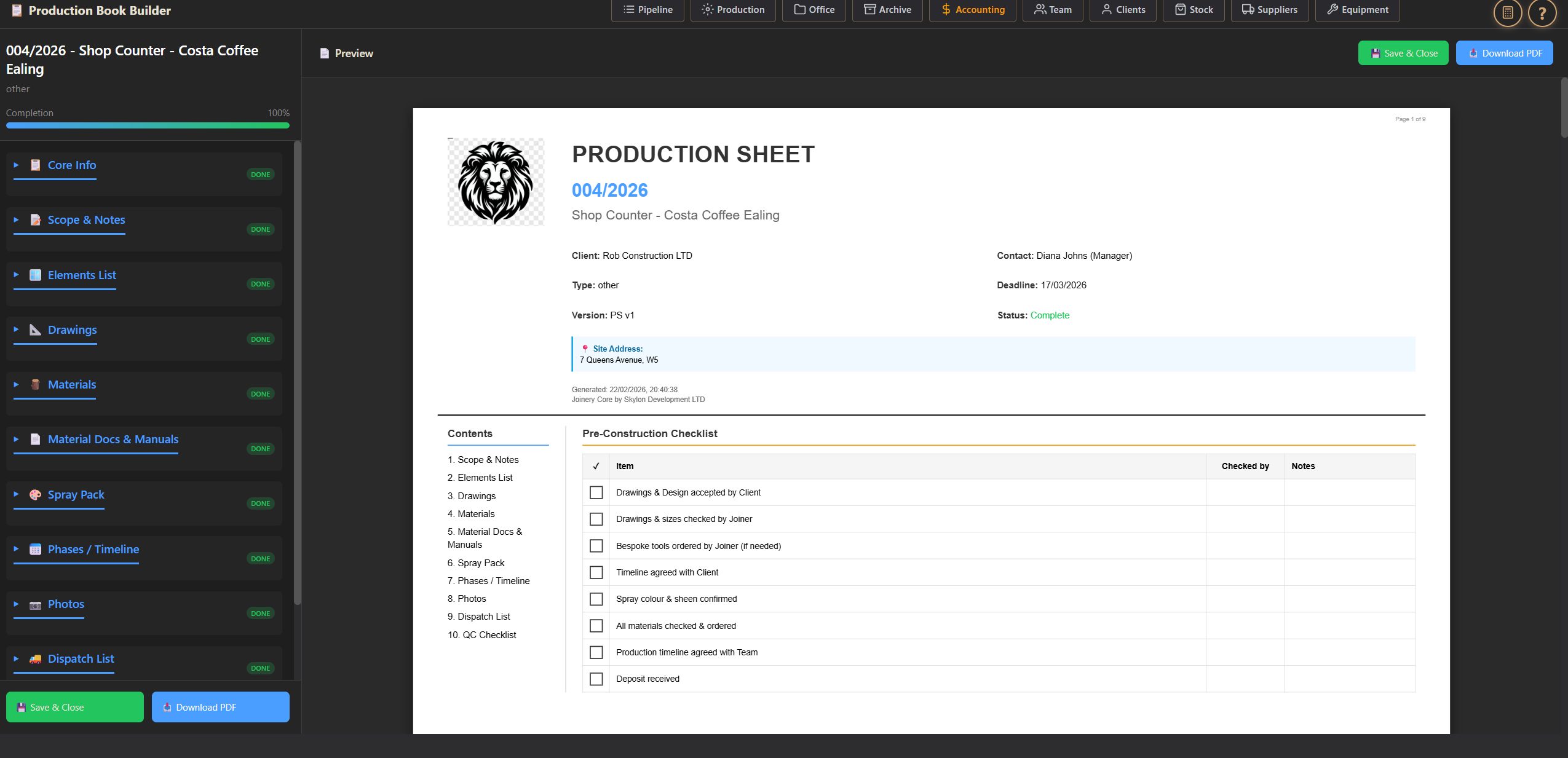
- PS to kompletny dokument produkcyjny dla warsztatu – zbiera wszystkie informacje o projekcie w jedno miejsce.
- Otwórz PS z projektu (przycisk PS) – system automatycznie załaduje dane projektu.
- Checklist z sekcjami – każda sekcja ma status (gotowe / brak): Core Info (numer, nazwa, klient, deadline), Scope & Notes (typ projektu, opis produkcji), Elements List, Drawings (PDF z plików), Materials (z MAT), Material Docs & Manuals, Spray Pack (tylko jeśli projekt ma fazę spray), Phases / Timeline, Photos, Dispatch List, QC Checklist.
- Podgląd na żywo (Preview) – widzisz jak będzie wyglądał dokument zanim go wyeksportujesz.
- Eksport do PDF (A3 landscape) – wydrukuj i powieś na hali jako obowiązująca wersja.
- Aktualizuj na bieżąco – gdy zmienisz dane w projekcie, PS się zaktualizuje.
Office
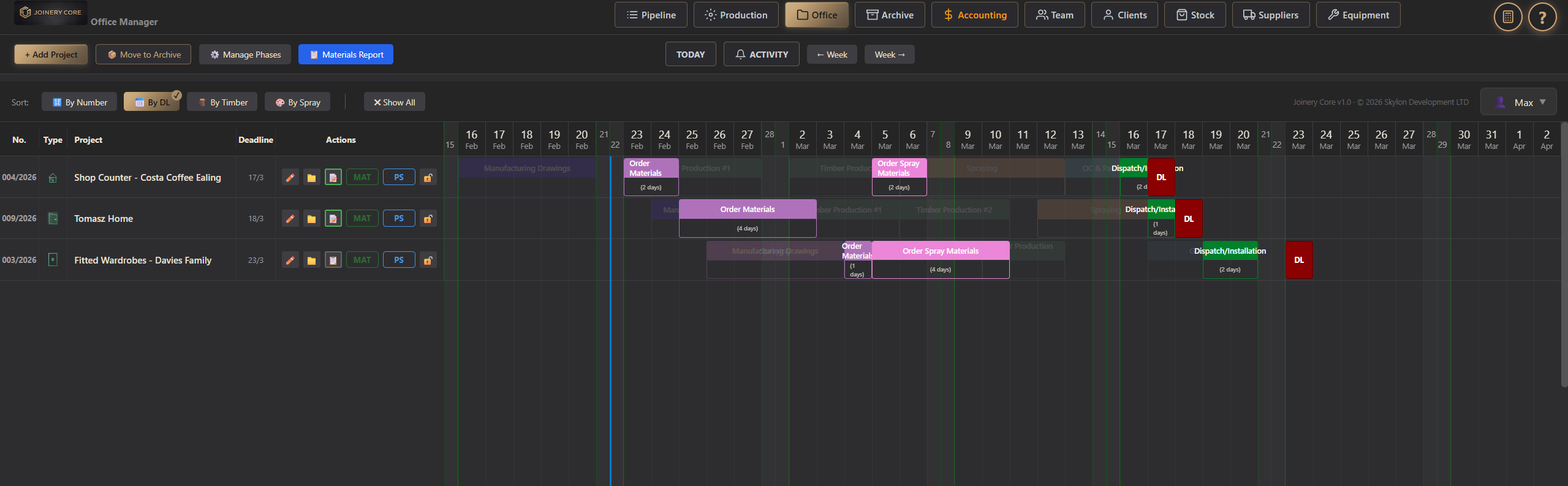
Widok biurowy z wszystkimi fazami projektu — technicznymi i administracyjnymi.
Główne funkcje:
- Pełny widok wszystkich faz
- Śledzenie płatności i dokumentacji
- Te same funkcje drag & drop jak Production
Office vs Production
- Office to planowanie zadań biurowych wokół projektu (zamówienia, dispatch, instalacja).
- Idea: Office widzi produkcję w tle (małe belki), żeby dostosować zamówienia do planu produkcji. Najpierw Production Manager ustawia harmonogram produkcji, a potem Office dostosowuje terminy zamówień materiałów, szkła, lakieru i transportu.
- Office pokazuje ten sam Gantt co Production, ale filtruje tylko fazy biurowe: Site Survey, Order, Order Glazing, Order Spray, Dispatch, Installation.
- Fazy office i production to ten sam projekt – zmiana w Office jest widoczna w Production i odwrotnie.
- Office ma dostęp do tych samych funkcji: MAT, PS, Files, Notes, Freeze.
- Office służy głównie dla office managera / koordynatora, a Production dla production managera – każdy widzi to co potrzebuje.
- Ustaw daty i odpowiedzialnych, żeby produkcja nie czekała na biuro (braki zamówień, szkło, lakier, transport).
Archive
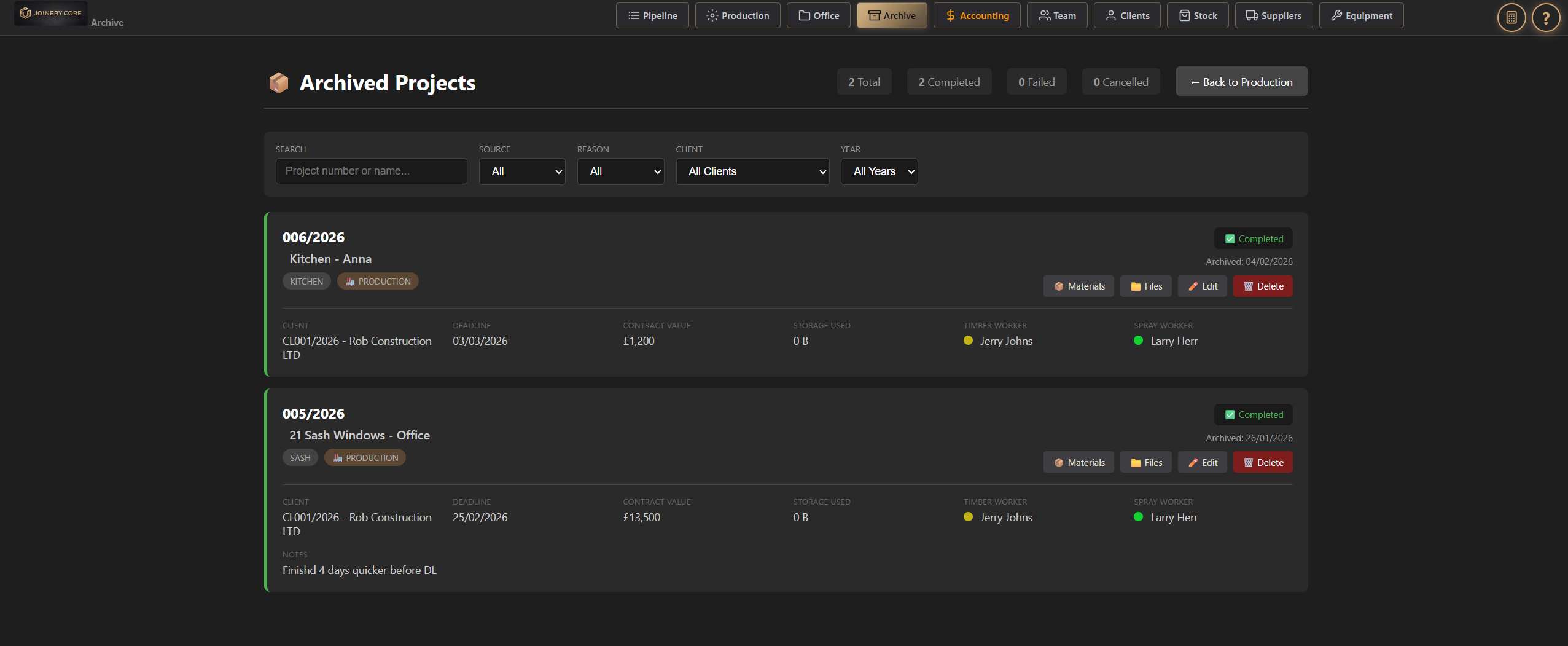
Archiwum ukończonych projektów. Przeglądaj historię i dokumentację.
Główne funkcje:
- Lista zakończonych projektów
- Dostęp do historycznej dokumentacji
- Wyszukiwanie
Archiwizacja
- Archive to historia projektów z Production i Pipeline.
- Filtruj po źródle (Production/Pipeline), statusie oraz dacie zamknięcia.
- W archiwum masz wszystkie pliki które były używane oraz prawie wszystkie informacje które były użyte przy projekcie.
Accounting
Pełny obraz finansowy firmy. Przychody, koszty, zyski.
Główne funkcje:
- Dashboard finansowy
- Project Finances
- Monthly Breakdown
- Revenue per Client
Dashboard finansowy
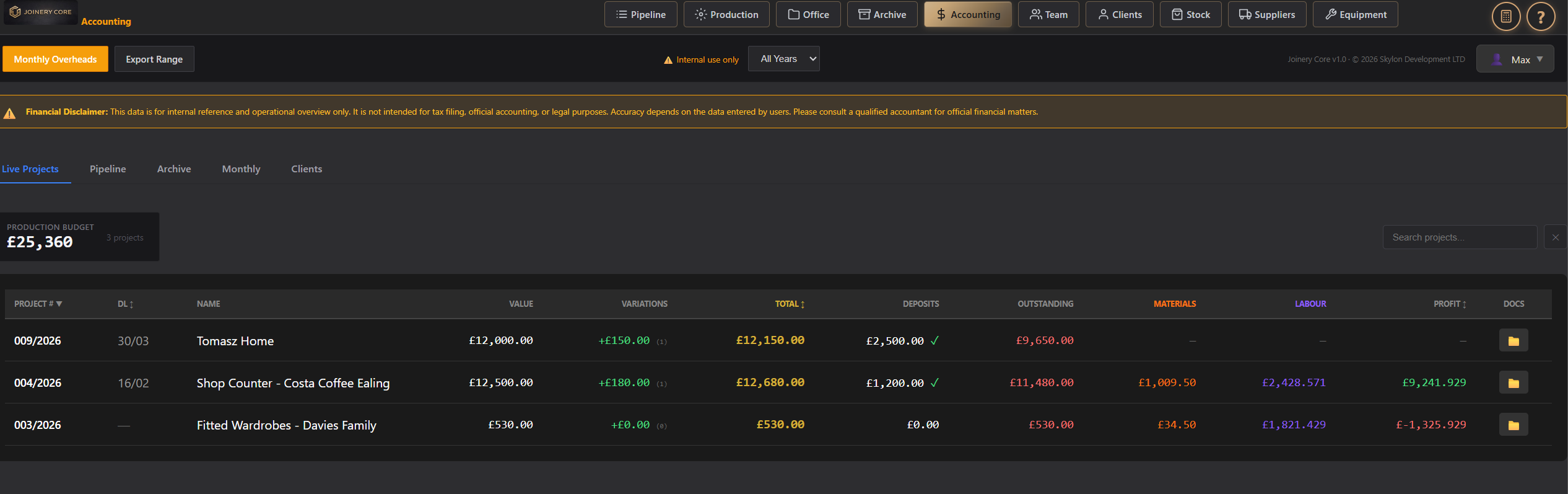
- Production Budget – suma wartości aktywnych projektów.
- Pipeline Budget – suma wartości leadów/wycen (prognoza).
- YTD Turnover – obrót od początku roku (z archiwum).
- Burn Rate – średni dzienny koszt operacyjny (z Monthly Overheads).
Project Finances – 3 zakładki
- Live Projects – rozwiń projekt i uzupełnij: Contract Value, Variations, Deposits. Materiały liczone automatycznie z listy MAT (faktyczne zużycie jeśli Mark as Used). Labour liczone automatycznie z wages przypisanych pracowników – DLATEGO WAŻNE JEST ŻEBY USTAWIĆ FAZY PRODUKCJI POPRAWNIE I PRZYPISYWAĆ OSOBY DO FAZ. Profit = Value - Materials - Labour. Foldery dokumentów: Estimates, Invoices, Others. Finance Notes (VAT, warunki płatności).
- Pipeline – prognoza (leady i wyceny), bez wpływu na wynik. Edytuj szacunkową wartość projektu. Folder na Estimates.
- Archive – zakończone projekty z kosztami i zyskiem.

How Labour is calculated
- Joiner — counted only on the timber phases they are assigned to.
- Sprayer — counted only on the spray phases they are assigned to.
- Prep — counted across all spray phases in the period.
- Labour / Driver / Other — split proportionally across the timber and glazing phase-days of all active projects.
- Office — not charged to any project (treated as an overhead).
- Wages are distributed by overlapping working days, so accurate phase dates and worker assignments are essential for correct labour costs.
How Materials are calculated
- Materials come from the project's MAT list. While a project is in progress, items are not yet marked as Used.
- You mark materials as Used when the project is finished — this is required before you can archive the project, and it sets the actual material cost used in Profit.
Monthly Breakdown
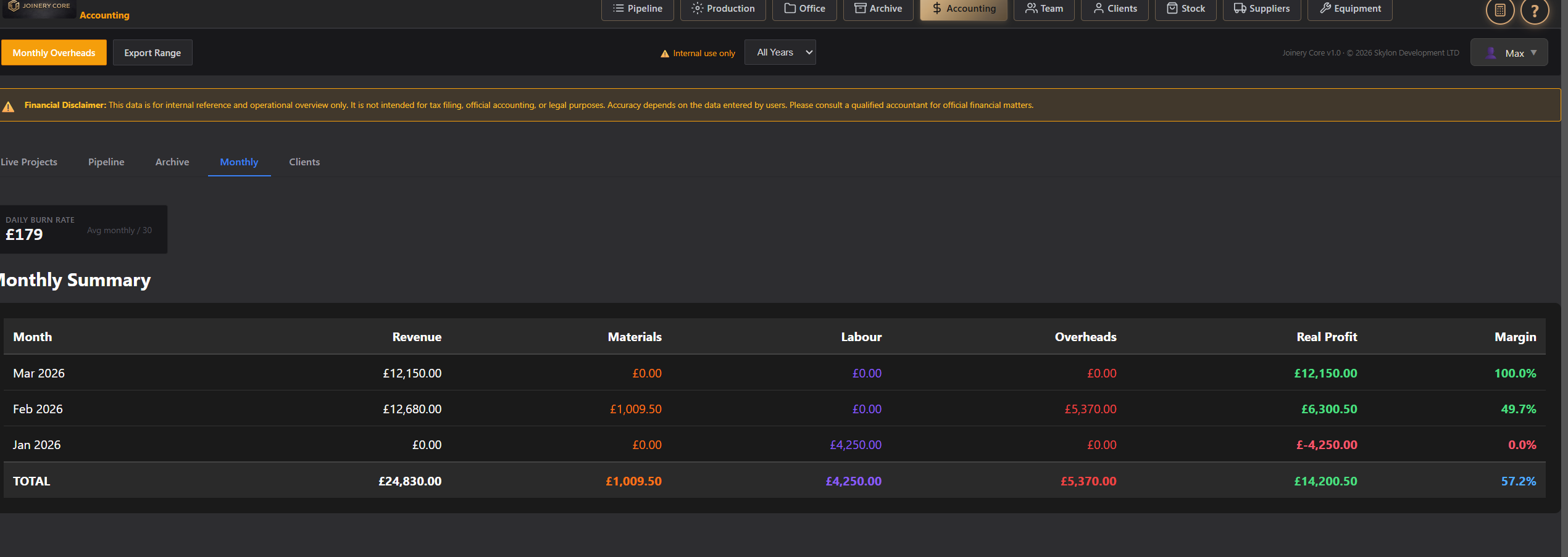
- Widok miesięczny: Revenue, Materials, Labour, Overheads, Real Profit.
- Monthly Overheads – wpisuj koszty stałe co miesiąc (czynsz, media, ubezpieczenie itd.).
- Real Profit = Revenue - Materials - Labour - Overheads.
Revenue per Client & Export
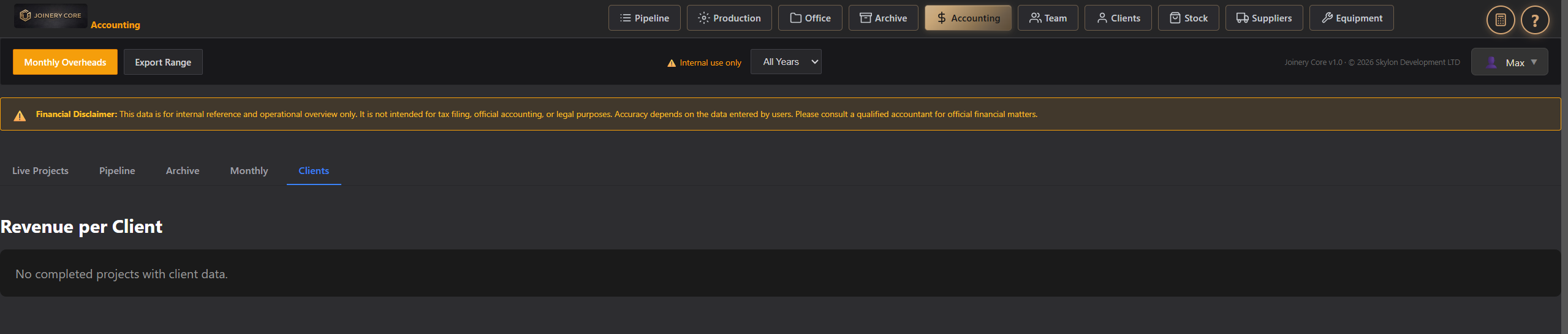
- Revenue per Client – podsumowanie przychodów pogrupowane per klient.
- Export CSV – eksport danych z wybranego zakresu dat do zewnętrznych raportów / księgowości.
Team
Zarządzanie pracownikami, dostępem do systemu, urlopami i wypłatami.
Główne funkcje:
- Lista pracowników
- Zapraszanie do systemu (Invite)
- Role: Admin, Manager, Employee, Viewer
- Holidays
- Wages
Lista pracowników
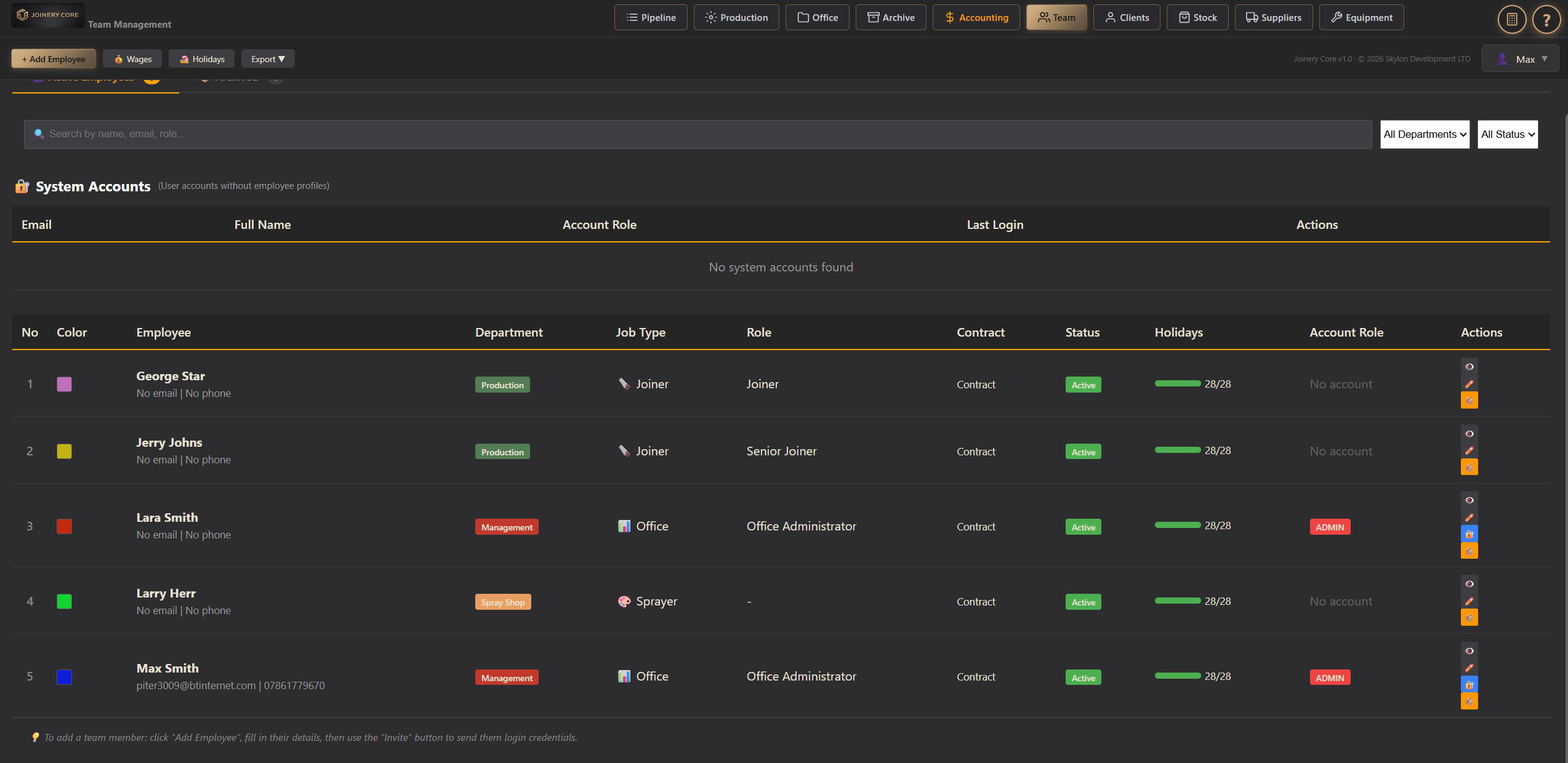
- Tabela z pracownikami: imię, department, job type, contract type, stawka, holidays, rola systemowa.
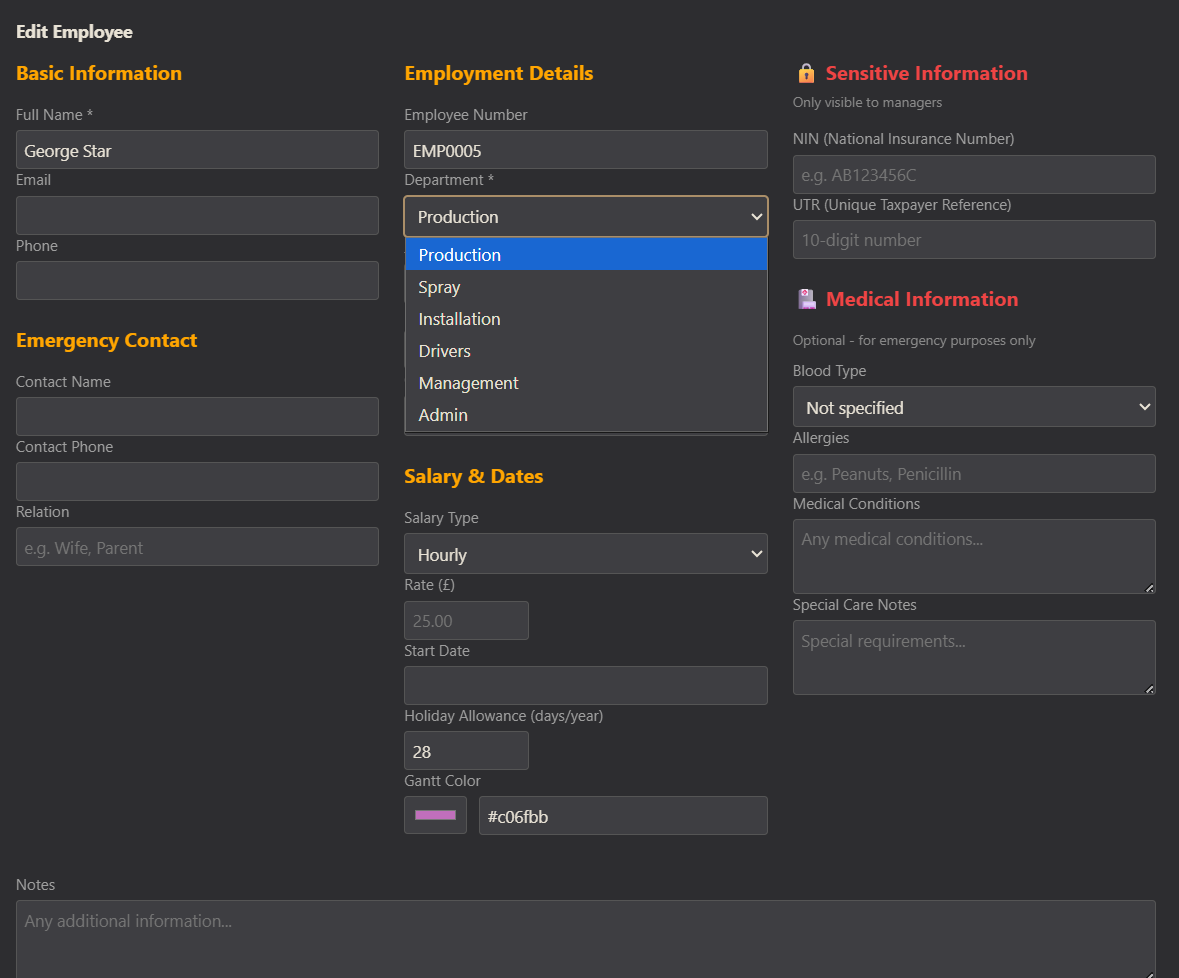
- Dodaj pracownika: imię, email, department (Production/Office/Management), job type (Joiner/Sprayer/Glazing/Driver/Office itd.), contract type (Contract/B2B), stawka godzinowa.
- Edytuj / archiwizuj pracownika (archiwizacja usuwa dostęp do systemu).
Invite (zaproszenia)
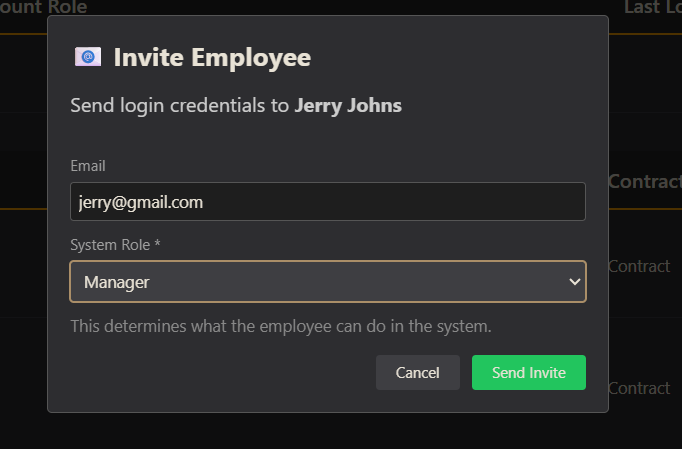
- Wyślij zaproszenie emailem – pracownik dostanie link do utworzenia konta.
- Re-invite dla tych co nie zalogowali się jeszcze (żółty przycisk).
- Po zaproszeniu przypisz rolę systemową.
Role
- Admin – pełny dostęp (Accounting, Archive, Team, ustawienia firmy).
- Manager – dostęp do większości modułów, bez ustawień firmy.
- Employee – Production, Today, Stock (bez wrażliwych finansów).
- Viewer – tylko podgląd, bez edycji.
- Jeśli nie widzisz zakładki w menu – to kwestia roli.
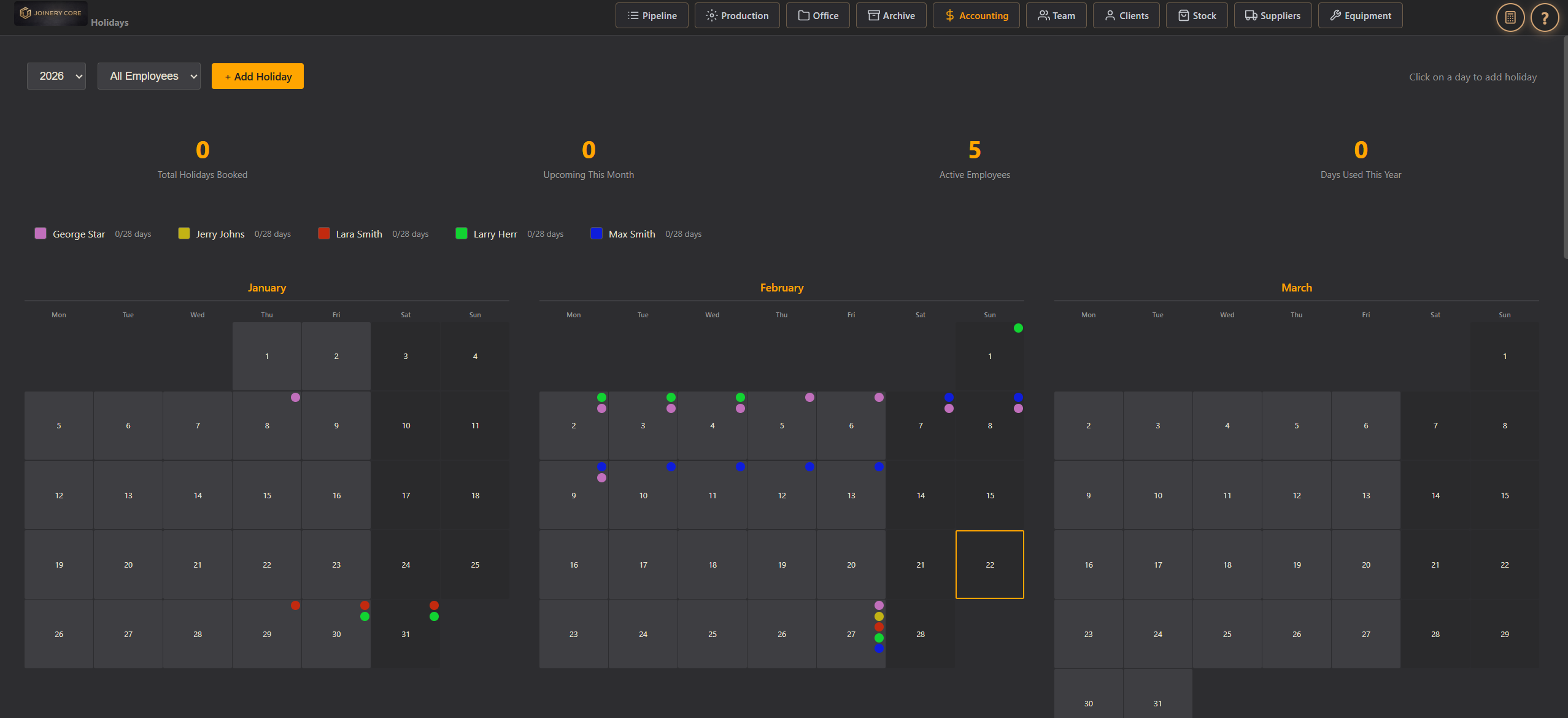
Holidays
- Wpisuj urlopy i nieobecności (żeby plan na Gantcie był realny).
- Dodaj wpis: pracownik, zakres dat, typ (Holiday/Sick/Other), notatka.
- Pasek urlopowy przy każdym pracowniku pokazuje ile dni zostało (remaining/allowance).
- B2B nie ma paska urlopowego.
- Przed zatwierdzeniem planu tygodnia sprawdź czy nie ma konfliktów.
Wages
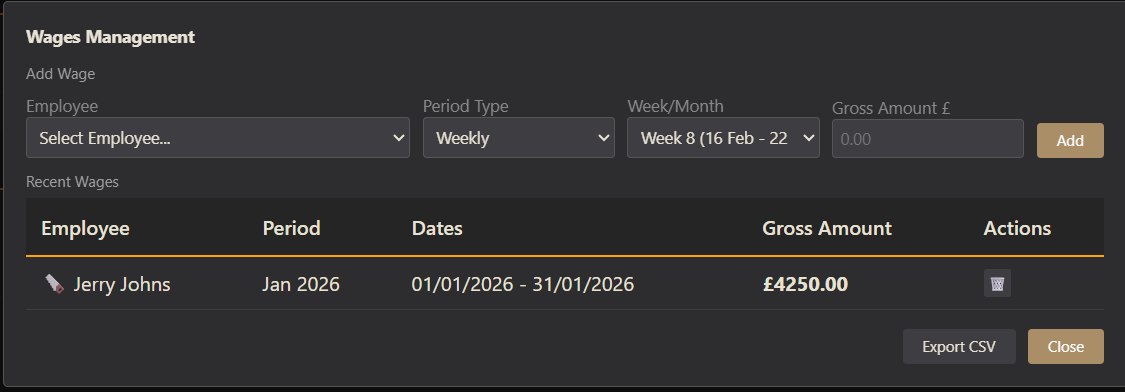
- Dodaj wypłatę: pracownik, okres (tygodniowy/miesięczny), godziny, stawka, suma.
- Wages automatycznie zasilają Labour w Accounting – dlatego ważne żeby wpisywać regularnie.
- Historia wypłat z filtrowaniem.
- Eksport CSV.
Clients
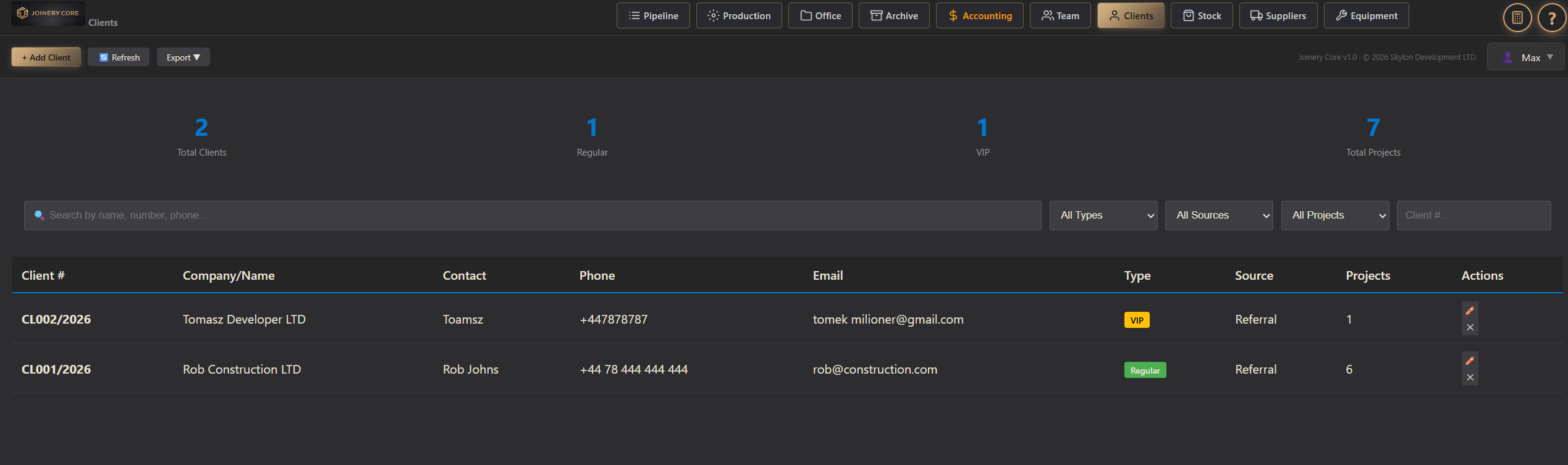
Baza danych klientów. Dane kontaktowe, historia projektów.
Główne funkcje:
- Lista klientów
- Historia projektów per klient
- Notatki
Karta klienta
- Dodaj klienta: firma, osoba kontaktowa, telefon, email, adres, VAT number, źródło skąd trafił (Facebook/Google/Referral/Exhibition/Other), rabat % i notatki.
- Dodatkowe kontakty — możesz dodać kilka osób kontaktowych do jednego klienta (np. inwestor, architekt, kierownik budowy).
- Typ klienta: One-time / Regular / VIP — pomaga filtrować i priorytetyzować.
- Przy tworzeniu projektu w Pipeline/Production wybieraj klienta z bazy (zamiast wpisywać ręcznie) — spójne dane w raportach i Accounting.
- Eksport bazy klientów do CSV lub JSON.
Stock
Zarządzanie magazynem materiałów. Stany, rezerwacje, zamówienia.
Główne funkcje:
- Lista materiałów z kategoriami
- Automatyczny flow: MAT → Rezerwacja → Order → Dostawa → Mark as Used
- Zamówienia (ORDER + One-Off Orders)
- Raporty i dokumenty
Flow materiałów — najważniejsze
- 1. MAT → Rezerwacja — Dodajesz materiał do projektu w MAT (Materials List w Production). System automatycznie rezerwuje ilość w stocku — reserved rośnie, available spada.
- 2. Sprawdź stock — Jeśli available jest OK, materiał czeka na produkcję. Jeśli negative (czerwony) — trzeba zamówić.
- 3. ORDER → Dostawa — Zamów brakujący materiał, przypisz dostawcę. Po dostawie potwierdź (Mark as Delivered) → automatyczne przyjęcie na stock, reserved wraca do normy.
- 4. Mark as Used — Po zakończeniu produkcji w MAT kliknij Mark as Used → rezerwacja znika, materiał fizycznie znika ze stocku. Można zaktualizować ilość jeśli zużycie inne niż planowano.
- 5. Gotowe — Materiał zużyty, koszt automatycznie w Accounting.
- Cały flow jest automatyczny — nie musisz ręcznie robić Stock IN/OUT przy normalnej pracy.
Lista materiałów
- Tabela: zdjęcie, numer, nazwa, dostawcy (z linkami), rozmiar, grubość, kolor, kategoria, podkategoria, current qty, reserved, available, ordered, min qty, cena jednostkowa, wartość.
- Available = Current - Reserved. Gdy available < min → LOW STOCK (żółty). Gdy available < 0 → NEGATIVE (czerwony).
- Kliknij Reserved żeby zobaczyć które projekty zarezerwowały ten materiał.
- Kliknij Ordered żeby zobaczyć pending orders i oznaczyć dostawę.
- Filtry: kategoria, podkategoria, wyszukiwarka, low stock only.
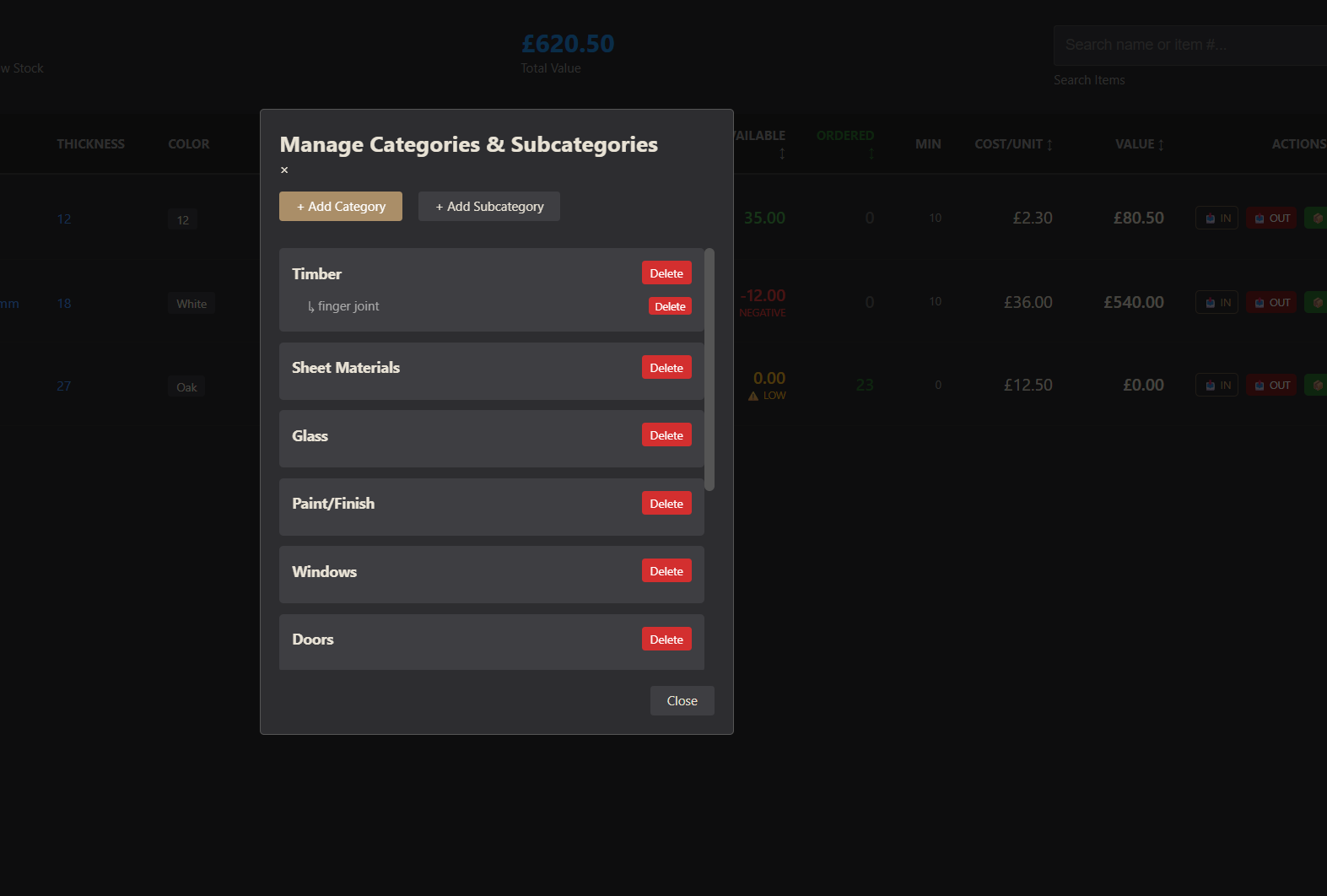
Kategorie i podkategorie
- Zarządzaj kategoriami (np. Timber, Sheet, Hardware, Spray, Glazing) i podkategoriami.
- Dodawaj/usuwaj własne kategorie dopasowane do Twojego magazynu.
ORDER
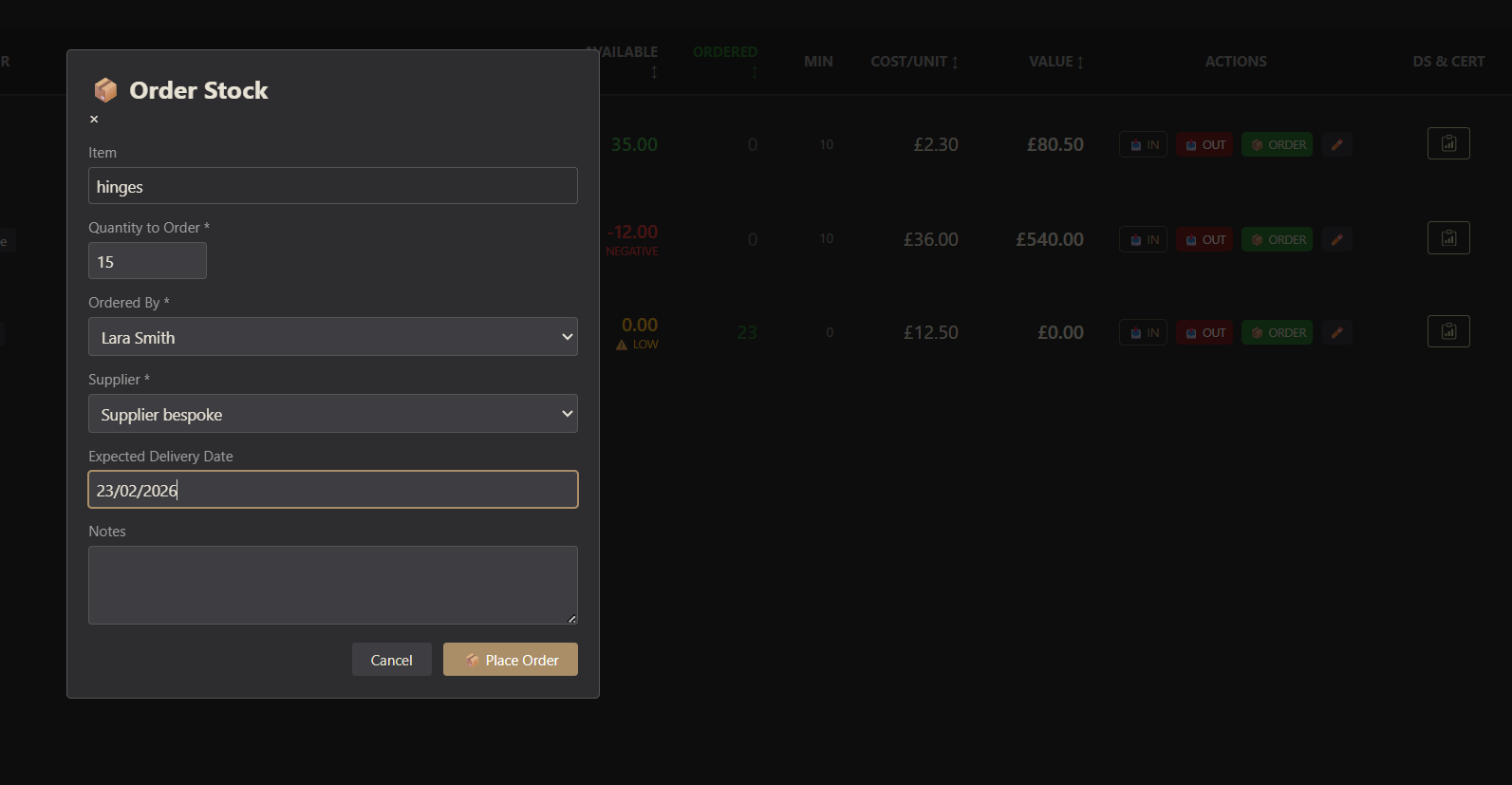
- Zamów materiał gdy brak na stanie lub potrzeba więcej.
- Przypisz dostawcę i projekt.
- Status: Pending → Delivered (Mark as Delivered z aktualizacją ceny).
- Przy dostawie automatycznie robi Stock IN — nie musisz ręcznie przyjmować.
Purchase List i Email order — zamówienia u dostawców
- Dwa przyciski w pasku statystyk: 🛒 Purchase List i ✉ Email order — jedno okno, dwie zakładki (ONLINE / EMAIL). Przełączasz zakładki bez utraty zaznaczeń.
- Wybierz dostawcę → widzisz tylko jego materiały (zdjęcie, SKU, available, minimum).
- Materiały na minusie zaznaczają się same, a ilość jest podpowiedziana tak, by uzupełnić stan do minimum — wszystko możesz zmienić.
- ONLINE: „Open supplier website" otwiera sklep dostawcy, „Copy SKU list" kopiuje linie kod + ilość do wklejenia w quick-order sklepu.
- EMAIL: „Compose & send email" buduje gotowy email z listą (imię kontaktu, SKU, ilości, Twoja firma). Wyślesz prosto z Joinery Core (odpowiedź dostawcy przyjdzie na Twój adres), przez własny program pocztowy albo skopiujesz tekst.
- Kod produktu dostawcy (SKU) ustawiasz przy materiale: Add/Edit → pole przy danym dostawcy.
- Po zamówieniu naciśnij ✅ Confirm ordered — pozycje trafiają do Pending Orders, a dostawa (Mark as Delivered) sama przyjmuje towar na stan.
Stock Adjustment IN/OUT — tylko korekty ręczne
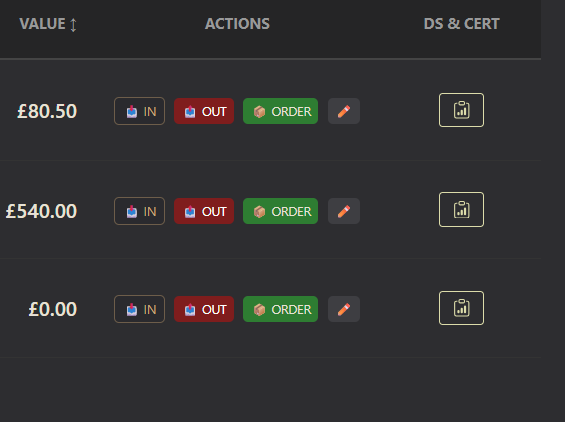
- Przyciski IN/OUT celowo zniknęły z wierszy tabeli — myliły i zachęcały do ręcznego księgowania dostaw i zużycia.
- Teraz jest jeden przycisk w toolbarze: ⚖ Stock Adjustment IN/OUT.
- Używaj go TYLKO do korekt: remanent, uszkodzenia, zwroty, zguby.
- Przy normalnej pracy jest niepotrzebny: dostawy księgują się przez ORDER → Mark as Delivered, a zużycie projektowe przez listę MAT w projekcie (rezerwacja → Mark as Used).
- W Adjustment OUT pole „Related project" — wybierz OFFICE, gdy ubytek nie dotyczy żadnego projektu.
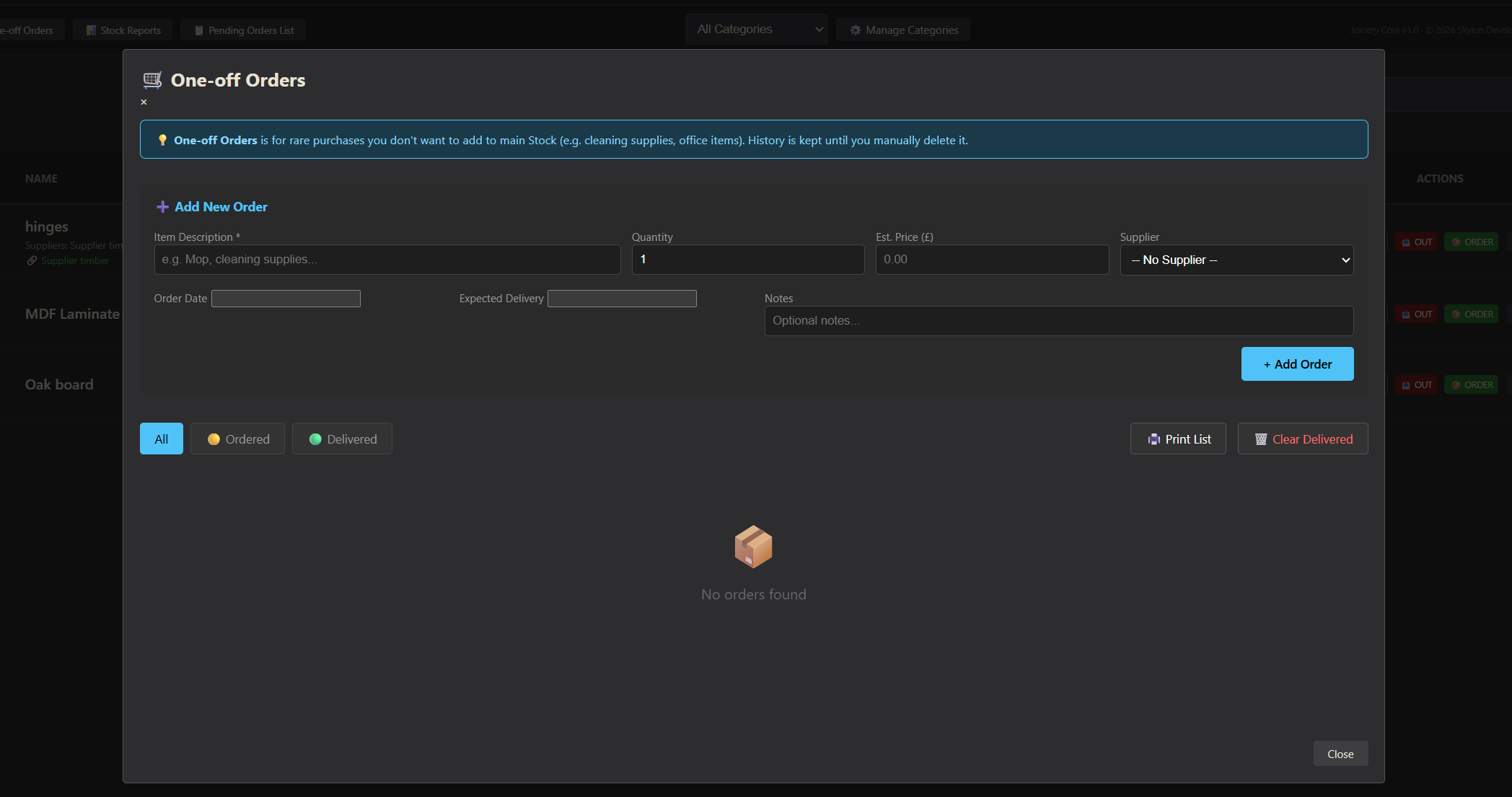
One-Off Orders
- Jednorazowe zakupy materiałów których nie trzymasz w stocku (np. specjalne okucia, niestandardowe elementy).
- Nie wpływają na stock — to lista zakupów do zrobienia.
- Status: Pending / Delivered.
- Drukuj listę pending orders.
Dokumenty i dostawcy
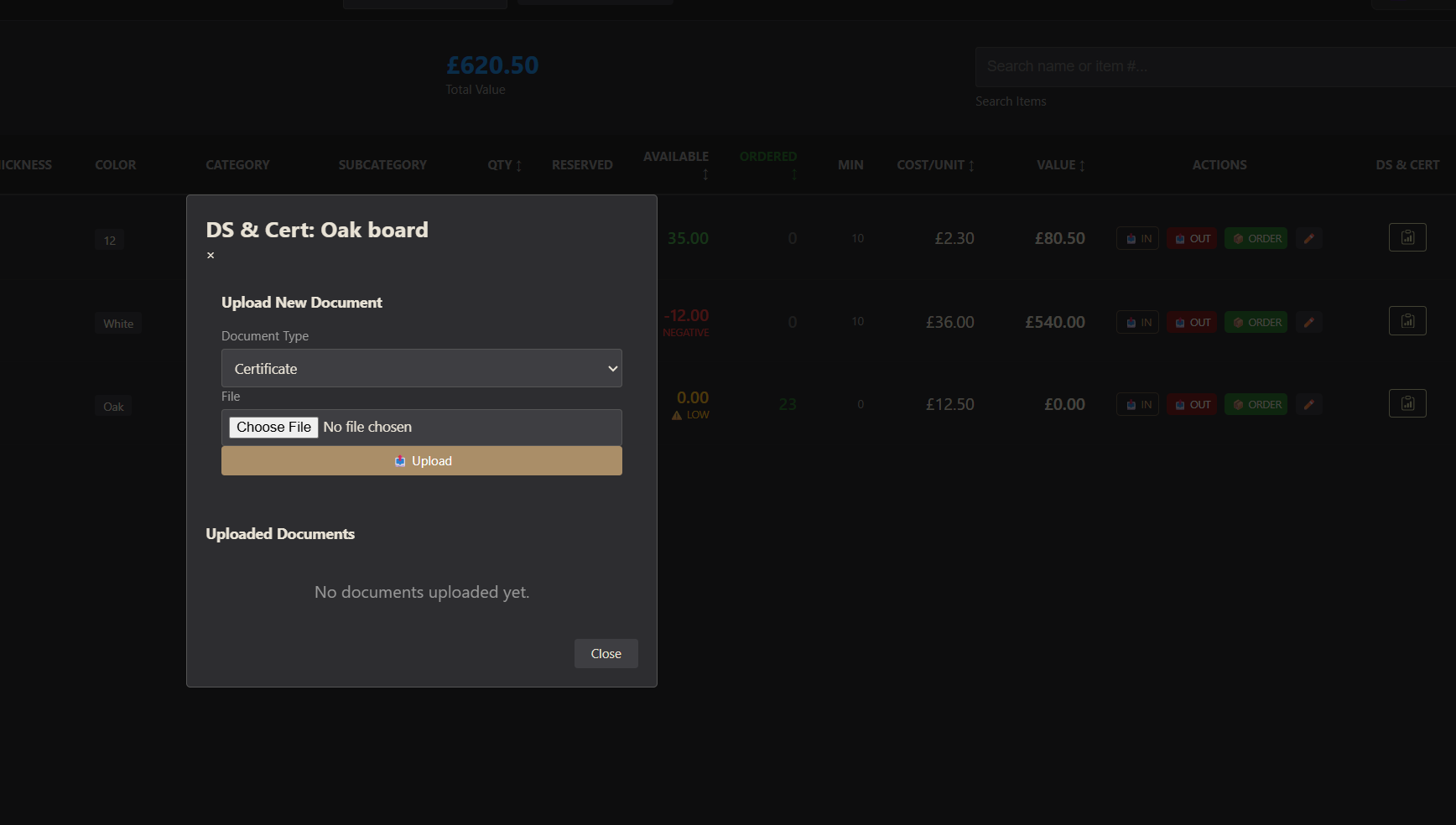
- Data Sheets — przy każdym materiale przechowuj dokumenty: certyfikaty, karty techniczne, instrukcje montażu. Te same dokumenty są dostępne z poziomu Production Sheet (sekcja Material Docs & Manuals).
- Dostawcy — każdy materiał może mieć przypisanych kilku dostawców z linkami do produktu. Szybki dostęp do strony dostawcy przy zamawianiu.
Raporty
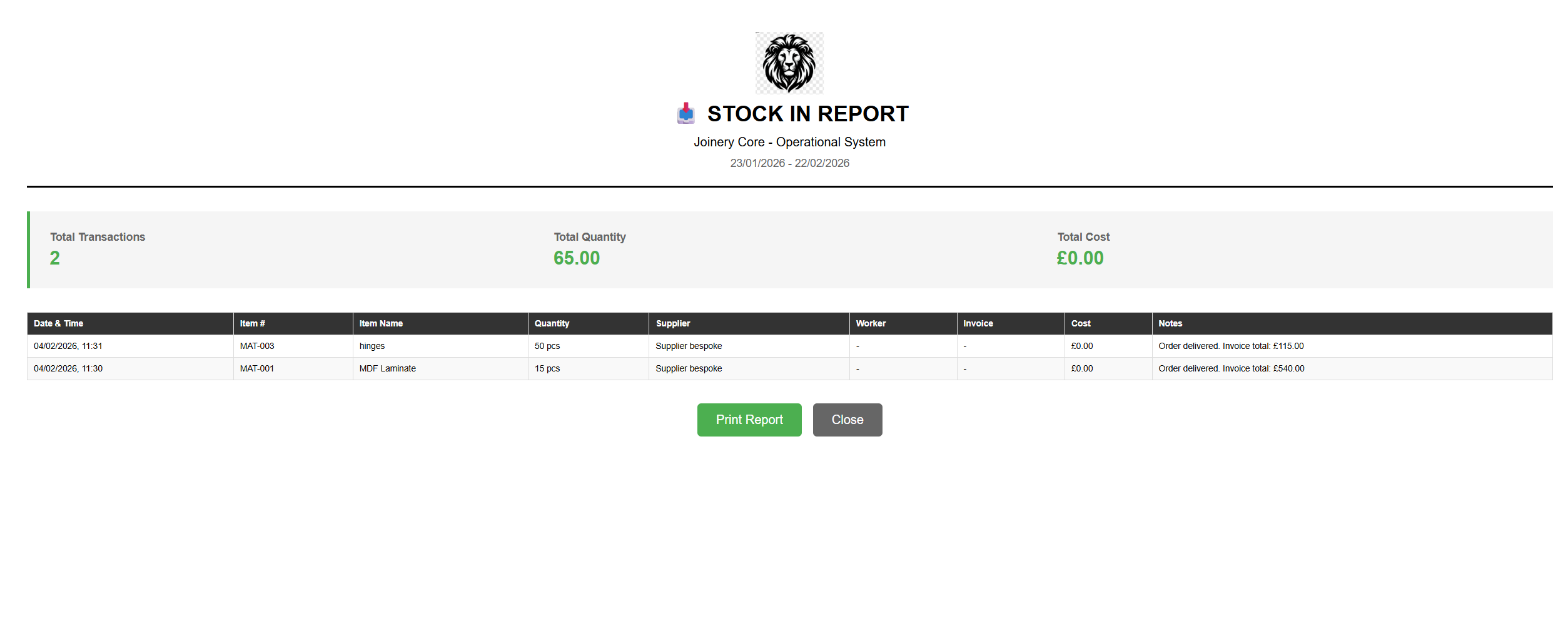
- Stock IN Report — co przyjęto na magazyn (zakres dat, pracownik, kategoria).
- Stock OUT Report — co wydano z magazynu.
- Added Items Report — nowe pozycje dodane do magazynu.
- Ordered Items Report — zamówienia z filtrami statusu.
- Pending Orders PDF — wydruk listy oczekujących zamówień.
- Wszystkie raporty z filtrem dat, pracownika i kategorii.
Stock IN / Stock OUT (ręczne)
- Używaj tylko w wyjątkowych sytuacjach — poza normalnym flow.
- Stock IN — przyjęcie materiału z innego źródła niż order (np. zwrot, darowizna, przeniesienie).
- Stock OUT — ręczne wydanie materiału nie przypisanego do projektu (np. strata, uszkodzenie, użycie wewnętrzne).
- Normalny flow (MAT → rezerwacja → order → dostawa → Mark as Used) nie wymaga ręcznego IN/OUT.
Suppliers
Baza dostawców materiałów.
Główne funkcje:
- Lista dostawców
- Dane kontaktowe
Karta dostawcy
- Dodaj dostawcę: nazwa, kontakt, e‑mail, telefon, adres, notatki.
- Przechowuj ustalenia: terminy dostaw, rabaty, warunki płatności.

Equipment
Maszyny, vany, narzędzia. Dokumentacja i serwisy.
Główne funkcje:
- 3 zakładki: Machines, Vans, Small Tools
- Dokumenty i Service Records
- Alerty MOT / Insurance / Warranty
- Raporty PDF
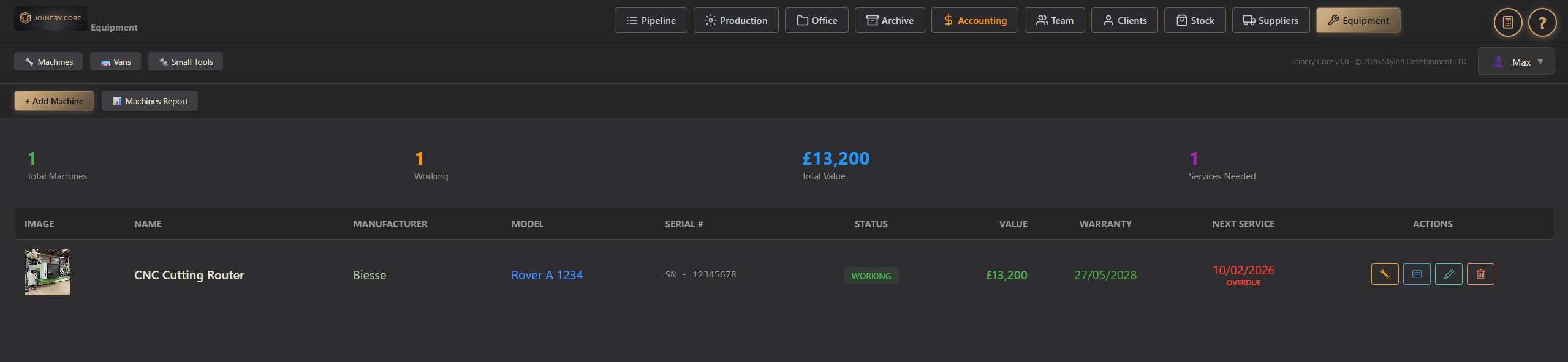
Machines
- Tabela: zdjęcie, nazwa, producent, model, numer seryjny, status (Working/Repair/Retired), wartość, gwarancja, next service.
- Dokumenty przy maszynie — certyfikaty, instrukcje obsługi.
- Service history — dodaj serwis: data, opis, koszt, wykonawca.
- Raport PDF — lista maszyn ze statusami.
Vans
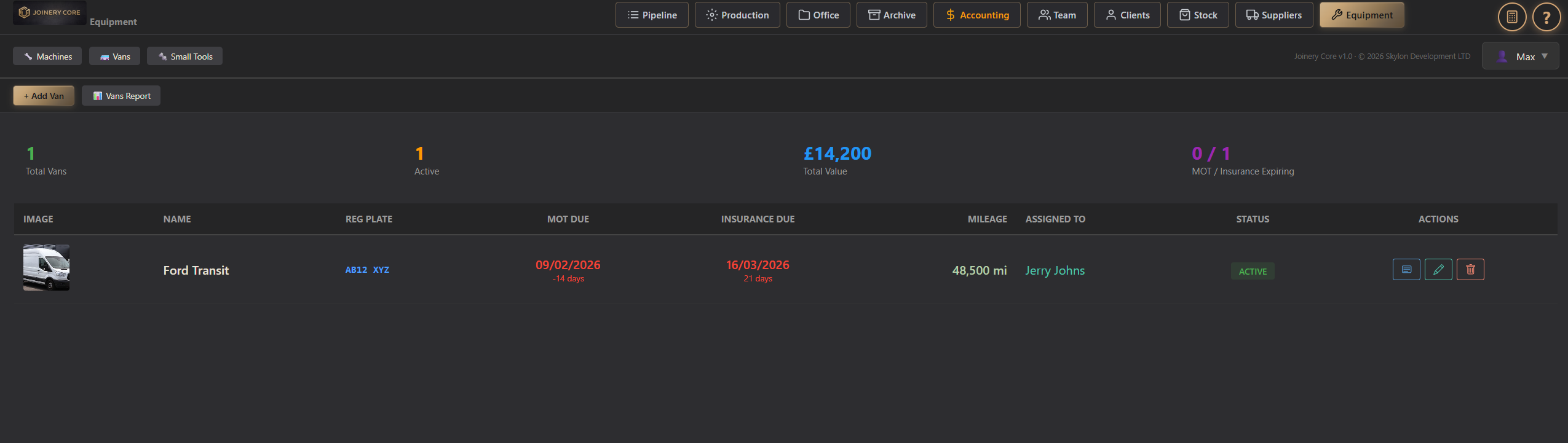
- Tabela: zdjęcie, nazwa, rejestracja, MOT due, insurance due, przebieg, przypisany do, status.
- MOT i Insurance — kolorowe alerty: zielony (OK), żółty (<60 dni), czerwony (<30 dni).
- Dokumenty przy vanie.
- Raport PDF.
Small Tools
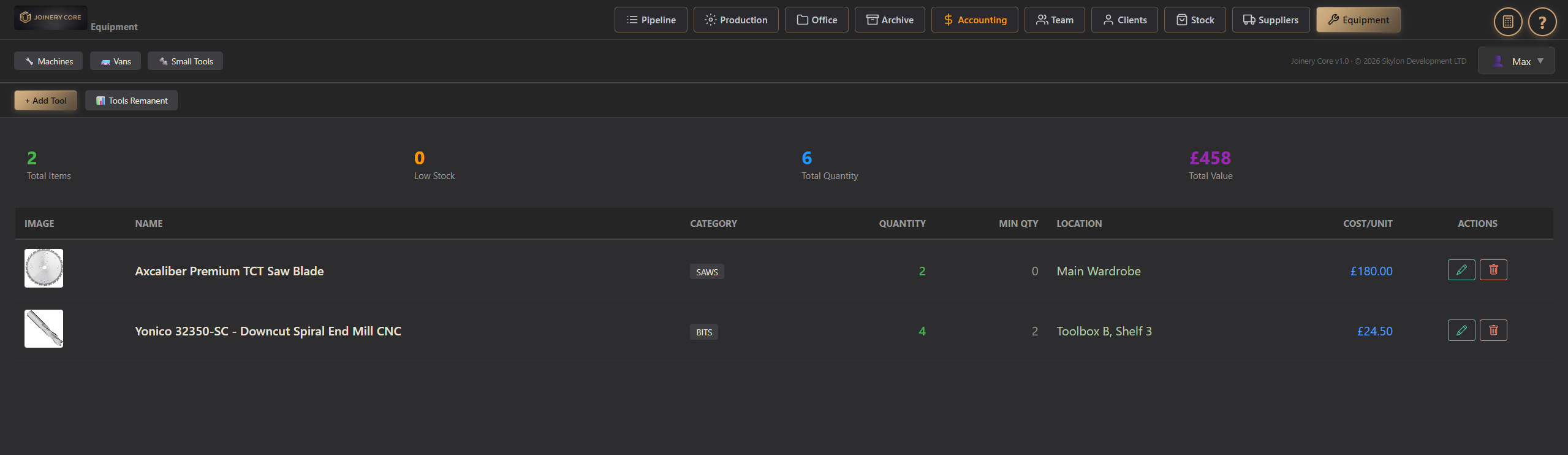
- Tabela: zdjęcie, nazwa, kategoria, ilość, min qty, lokalizacja, koszt/szt.
- Low stock alert gdy quantity <= min.
- Raport PDF — checklist do inwentaryzacji (remanent).
My Account
Ustawienia konta i firmy. Eksport danych (RODO).
Główne funkcje:
- Account (profil, hasło)
- Company (branding, dane firmy, waluta)
- Billing (subskrypcja, płatności)
- Your Data (eksport, usuwanie konta)
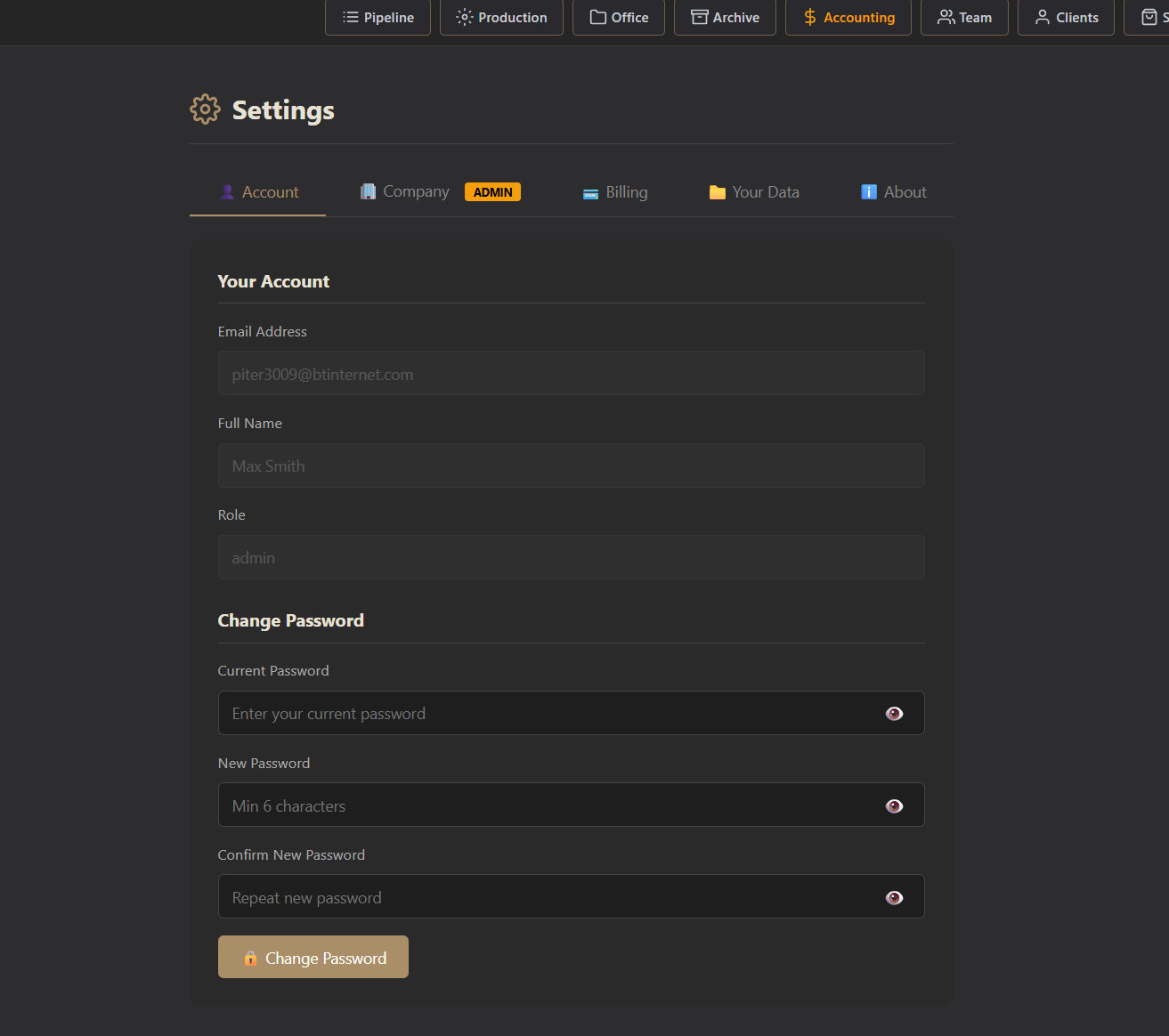
Account
- Uzupełnij profil: imię, e-mail.
- Zmiana hasła.
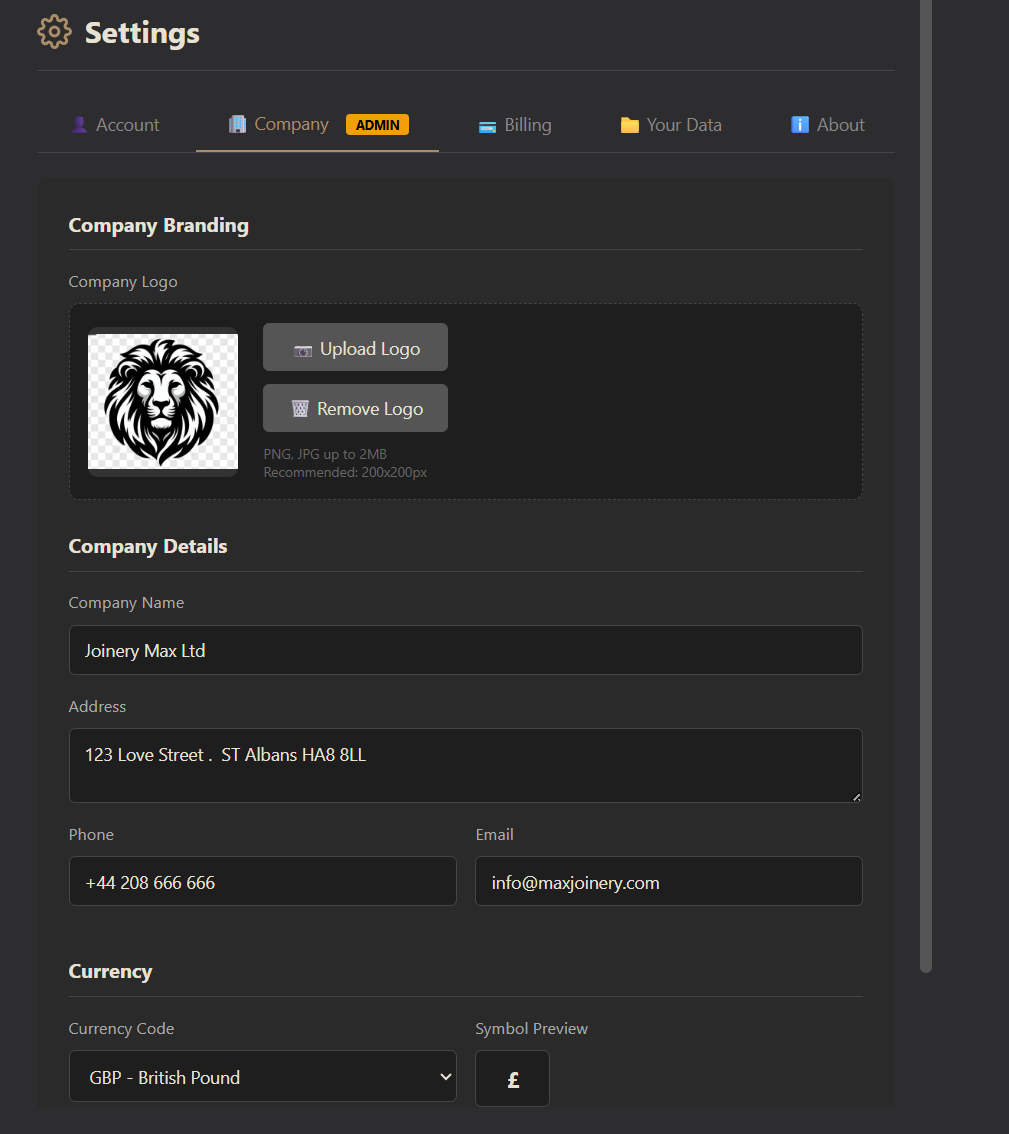
Company (tylko Admin)
- Branding — logo firmy (upload, widoczne na wydrukach, raportach, PDF).
- Dane firmy — nazwa, adres, telefon, email.
- Waluta — GBP, EUR, USD, PLN. Zmienia symbol w całym systemie.
Billing
- Plany subskrypcji.
- Historia płatności.
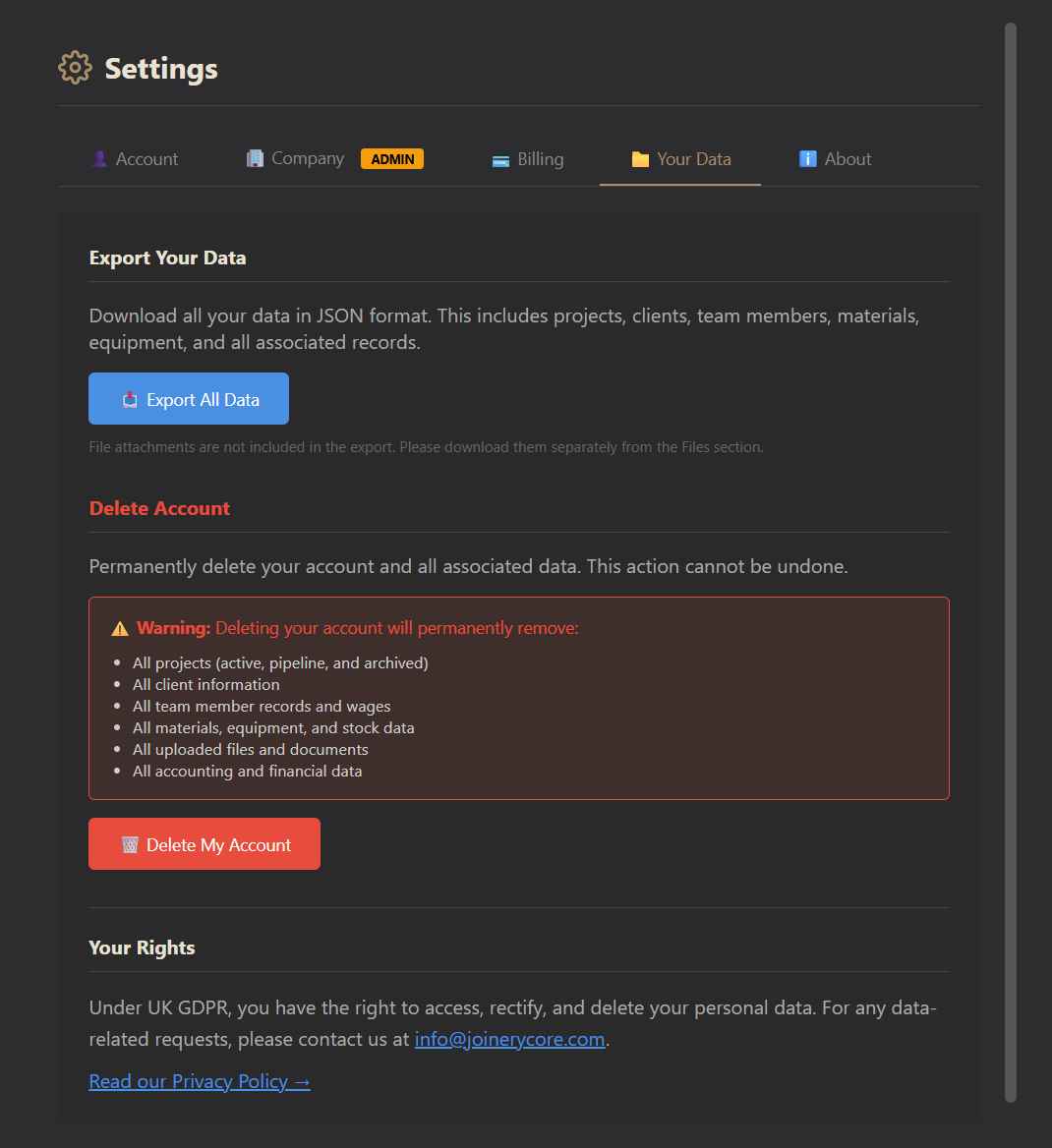
Your Data (RODO)
- Export All Data — pobierz wszystkie dane w JSON (projekty, klienci, team, materiały, equipment). Pliki załączników nie są w eksporcie — pobierz osobno z Files.
- Delete Account — trwałe usunięcie konta i wszystkich danych. Nieodwracalne.
Today
Codzienny briefing — co się dzieje dziś w firmie.
Główne funkcje:
- Przegląd dnia: produkcja, spray, biuro, spotkania
- Alerty: stock, fleet, deadlines
- Manage Events (cykliczne wydarzenia)
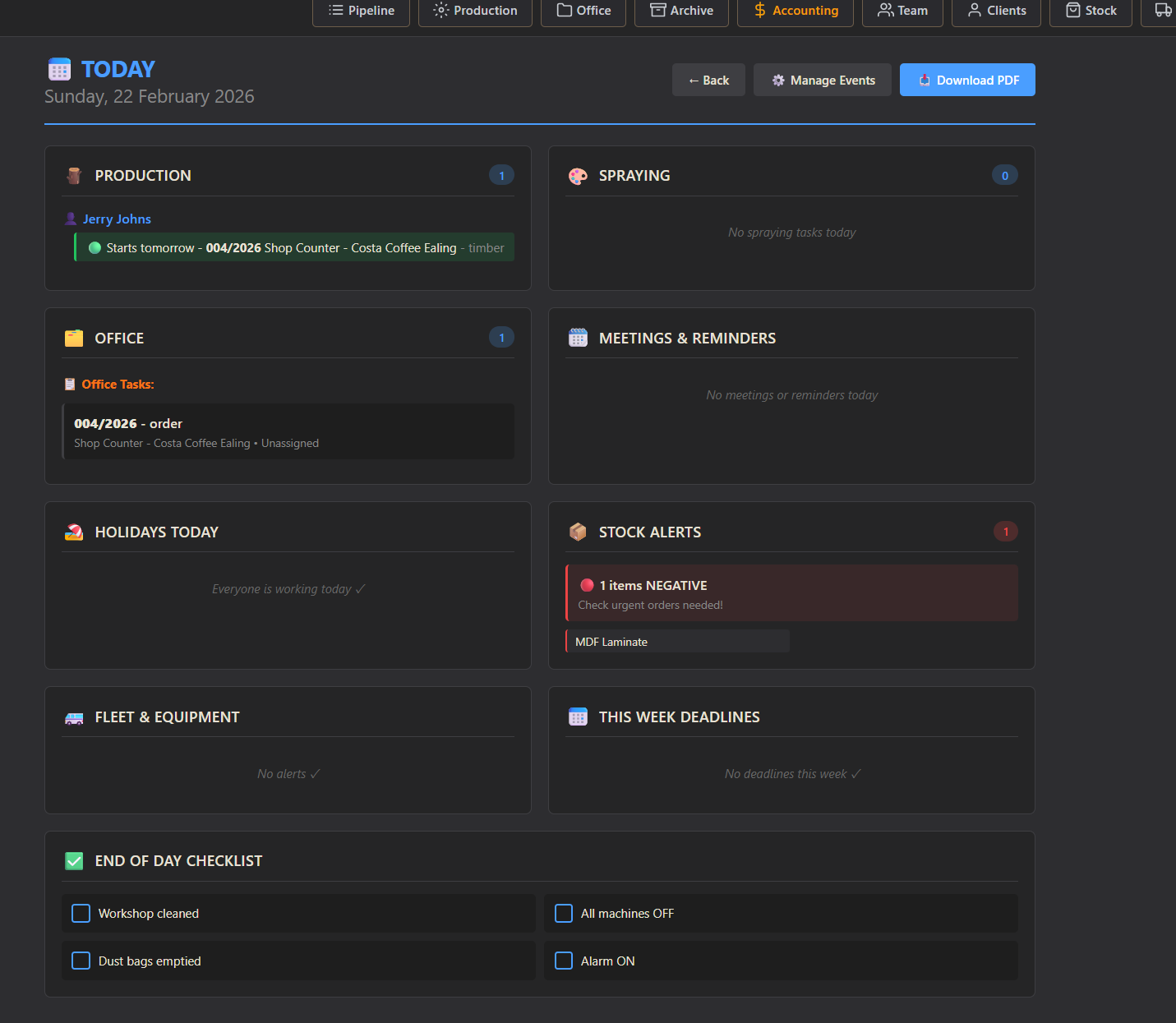
Sekcje dnia
- Production — kto dziś pracuje przy jakim projekcie (z faz Gantta).
- Spraying — projekty w fazie sprayowania dziś.
- Office Daily — fazy biurowe na dziś.
- Meetings & Events — cykliczne spotkania i wydarzenia.
- Holidays — kto dziś nieobecny.
- Stock Alerts — materiały z niskim stanem (LOW/NEGATIVE).
- Fleet — alerty MOT/Insurance (vany z kończącym się terminem).
- Pipeline — leady wymagające uwagi (poniedziałkowy przegląd).
- Week Deadlines — projekty z deadline w tym tygodniu.
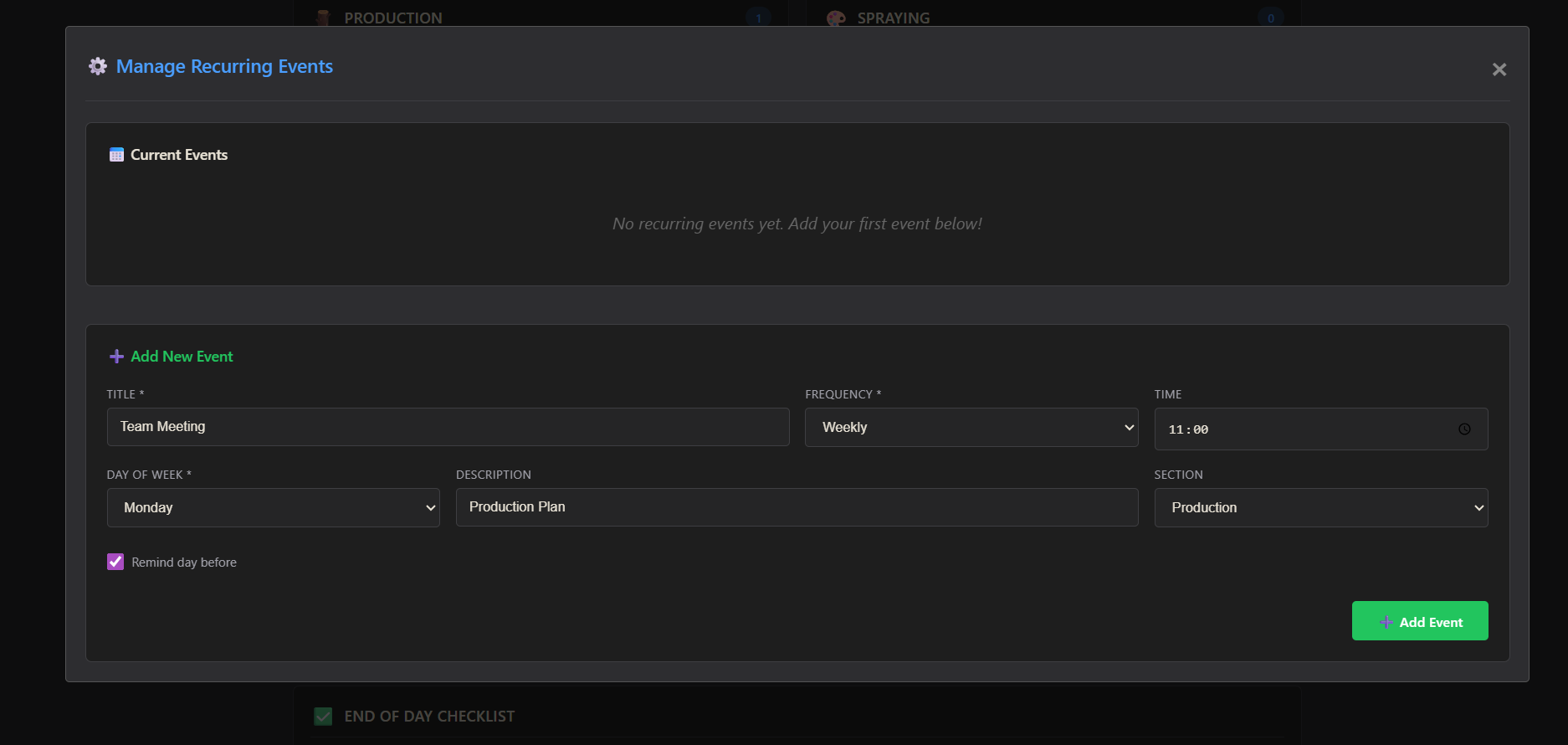
Manage Events
- Dodaj cykliczne wydarzenia: tytuł, godzina, sekcja, opis.
- Częstotliwość: weekly, bi-weekly, monthly (dzień miesiąca lub np. "pierwszy poniedziałek"), quarterly, semi-annual, annual.
- Opcja "Show day before" — przypomnienie dzień wcześniej.
- Włącz/wyłącz wydarzenie bez usuwania.
Activity Log
Historia wszystkich działań w systemie.
Główne funkcje:
- Log akcji z całego systemu
- Filtry: użytkownik, dział
- Klikalne linki do plików
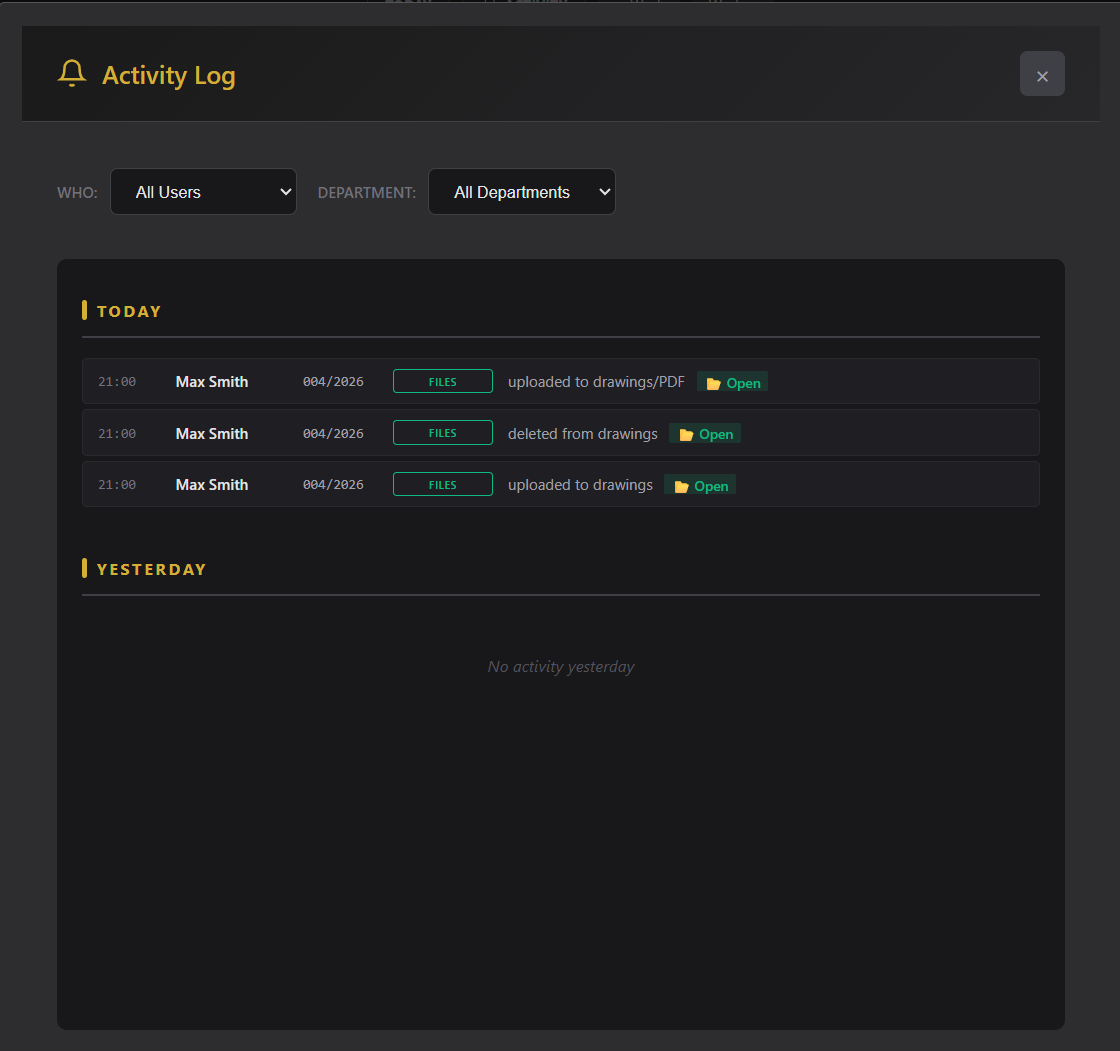
Activity Log
- Dostępny z Dashboard, Production i Office (przycisk Activity).
- Loguje wszystkie akcje w systemie: kto, kiedy, co zrobił, w jakim projekcie.
- Filtry: po użytkowniku, po departamencie.
- Przy akcjach na plikach — klikalny link "Open" otwiera folder z plikiem.
- 5 kolumn: czas, użytkownik, projekt, dział, opis.
Timesheet
Weekly timesheet for every employee — track hours, overtime, projects worked on, and holidays. No more chasing people for hours at the end of the month.
Main features:
- Weekly view: Monday to Saturday
- Full day / partial hours / holiday per day
- Overtime hours per day
- Saturday hours tracked separately
- Select which projects you worked on (from active project list)
- General / helper work option
- Notes per day
- Save as draft or submit for the week
- Export to PDF / Print
- Admin sees all employees and full history
Who fills it in?
- Every employee fills in their own timesheet — they only see their own.
- Admin sees all employees and can open any week for any person.
- Managers see only their own timesheet (same as employees).
- Office staff are not included in the timesheet list.
How to fill in your week
- Open Timesheet from the menu — your current week loads automatically.
- For each day: press Full Day (8h), No (enter how many hours you worked), or Holiday.
- If you worked overtime, enter the number of overtime hours.
- Saturday is separate — press Worked and enter hours.
- Click + Add Project to select which project(s) you worked on that day.
- If you were helping around without a specific project, click General Work.
- Add a note if anything important happened that day.
- Press Save Draft to save without submitting, or Submit Week when done.
Deadlines — how long can I go back?
- You can fill in the current week and the previous week.
- If you forgot to submit on Friday, you have until the following Friday.
- Admins can go back as far as needed — no limit.
Admin view
- Admin sees a grid of all production employees.
- Click on an employee → see list of all their submitted weeks.
- Click on a week → open and review the full timesheet.
- Admin can also edit and save any employee's timesheet if needed.
- Export any timesheet to PDF or print directly.
Weekly summary
- Top of the timesheet shows: Full Days, Overtime hours, Saturday hours, Holidays, Total hours.
- This updates live as you fill in the days.
- PDF export includes the full summary at the bottom.